適用於 Time Machine 的 Backup Scheduler
照你的排程備份,絕不打擾你工作。
Backup Scheduler 會告訴 Time Machine 何時備份你的 Mac:每隔幾小時、在指定時間,或在你離開時。每次備份都會即時顯示,備份失敗或某個磁碟的備份進度落後時,也會通知你。

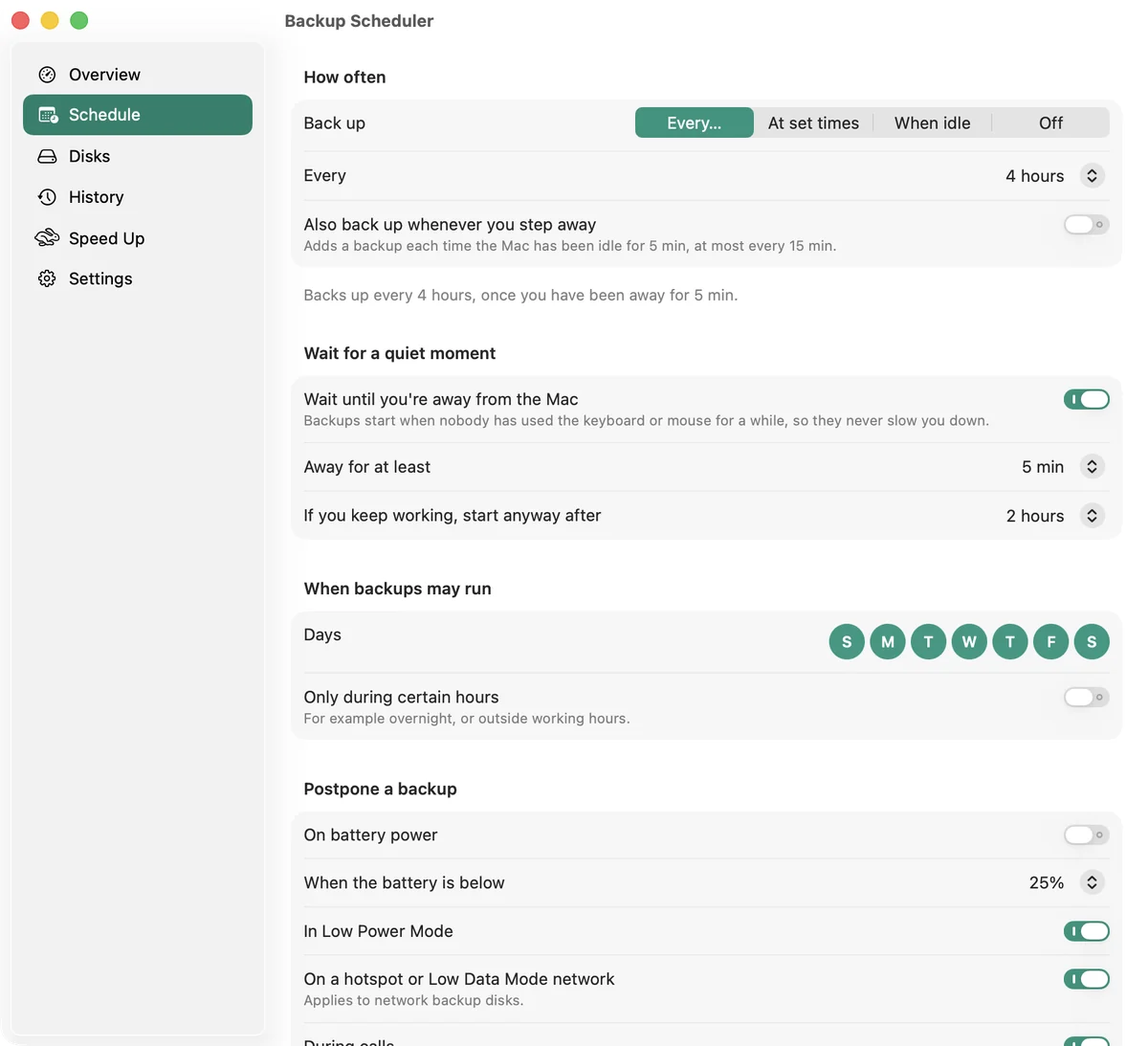
隨心排程,從不干擾
從每 10 分鐘一次到每週一次,可以在你選的日子定時備份,也可以每次離開時就備份。備份會等到你休息時才開始,使用電池、通話中或連接熱點時會延後,從睡眠喚醒後再補上錯過的備份。
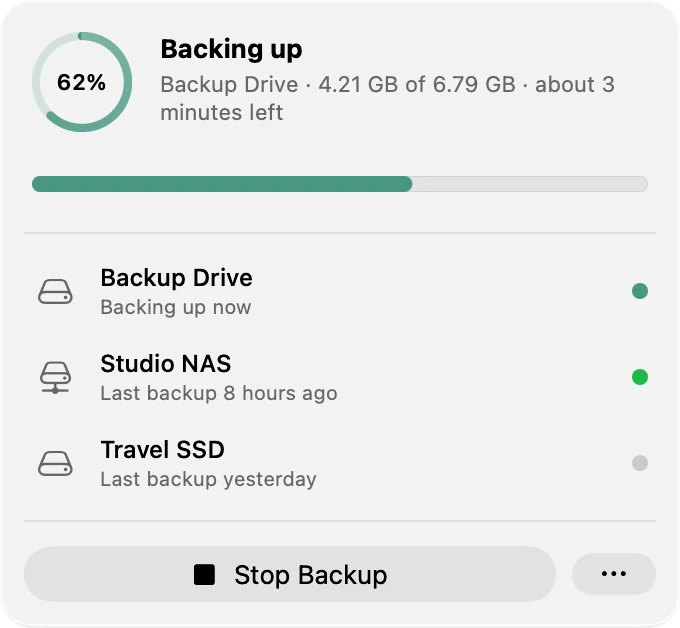
備份成功,一目瞭然
選單列即時顯示進度和剩餘時間。備份失敗或某個磁碟已多日未備份時,會跳出提醒。
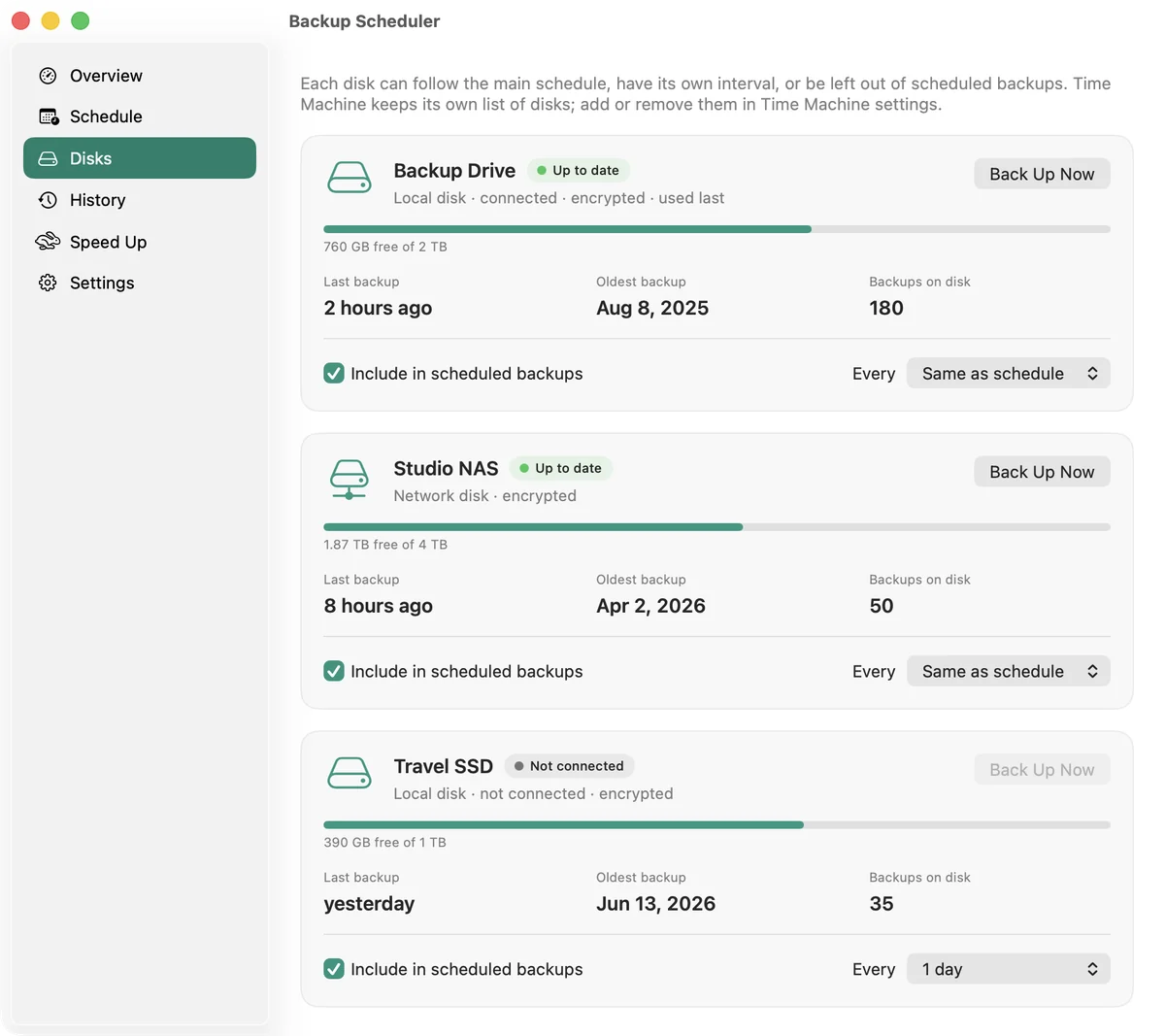
所有磁碟,一覽無遺
每個磁碟的可用空間、最近一次和最早一次備份。可以為磁碟設定專屬排程、將它排除,或一接上就立即備份。
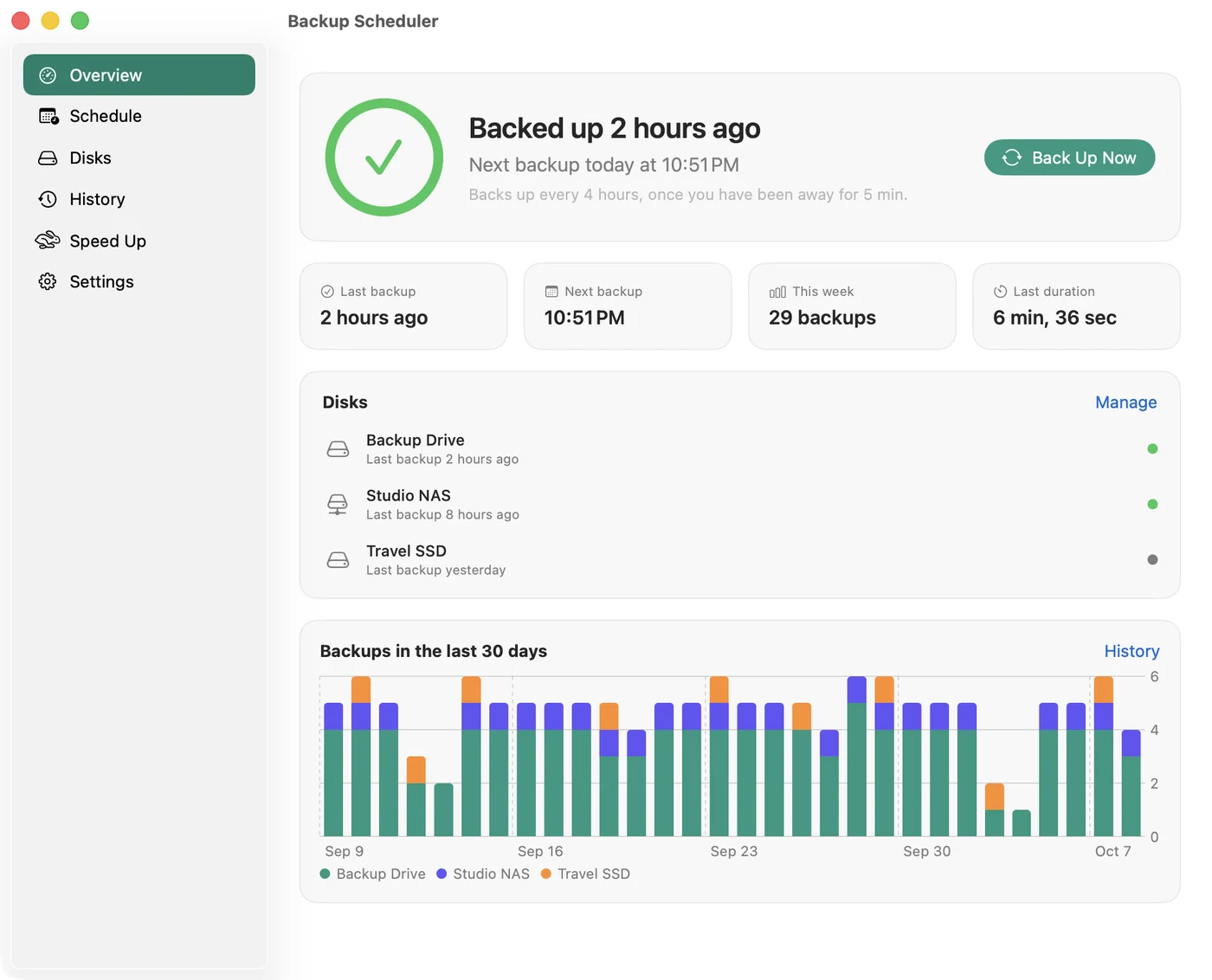
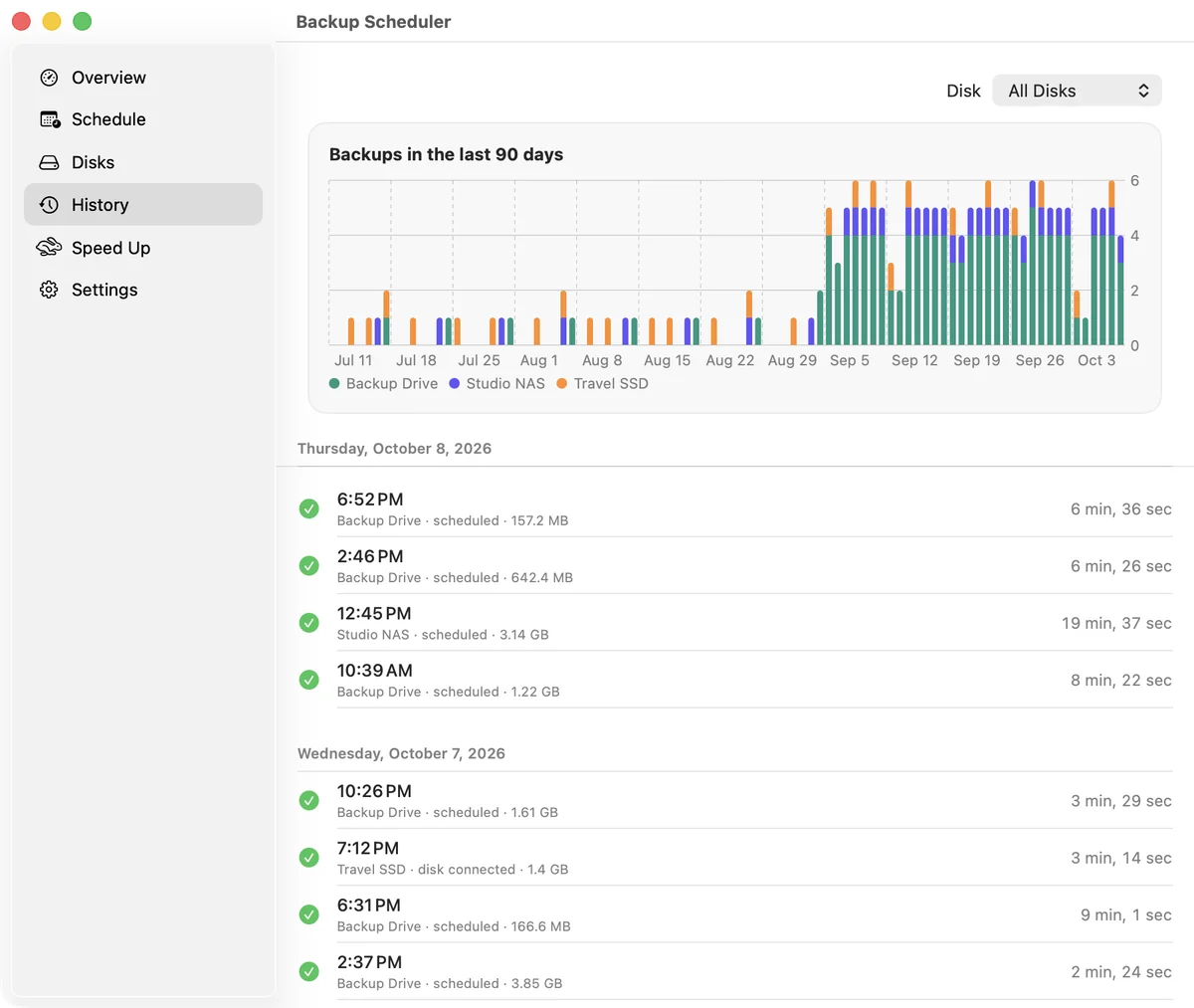
每次備份,都有紀錄
每個磁碟上的每次備份、花費的時間,以及最近 90 天的圖表。
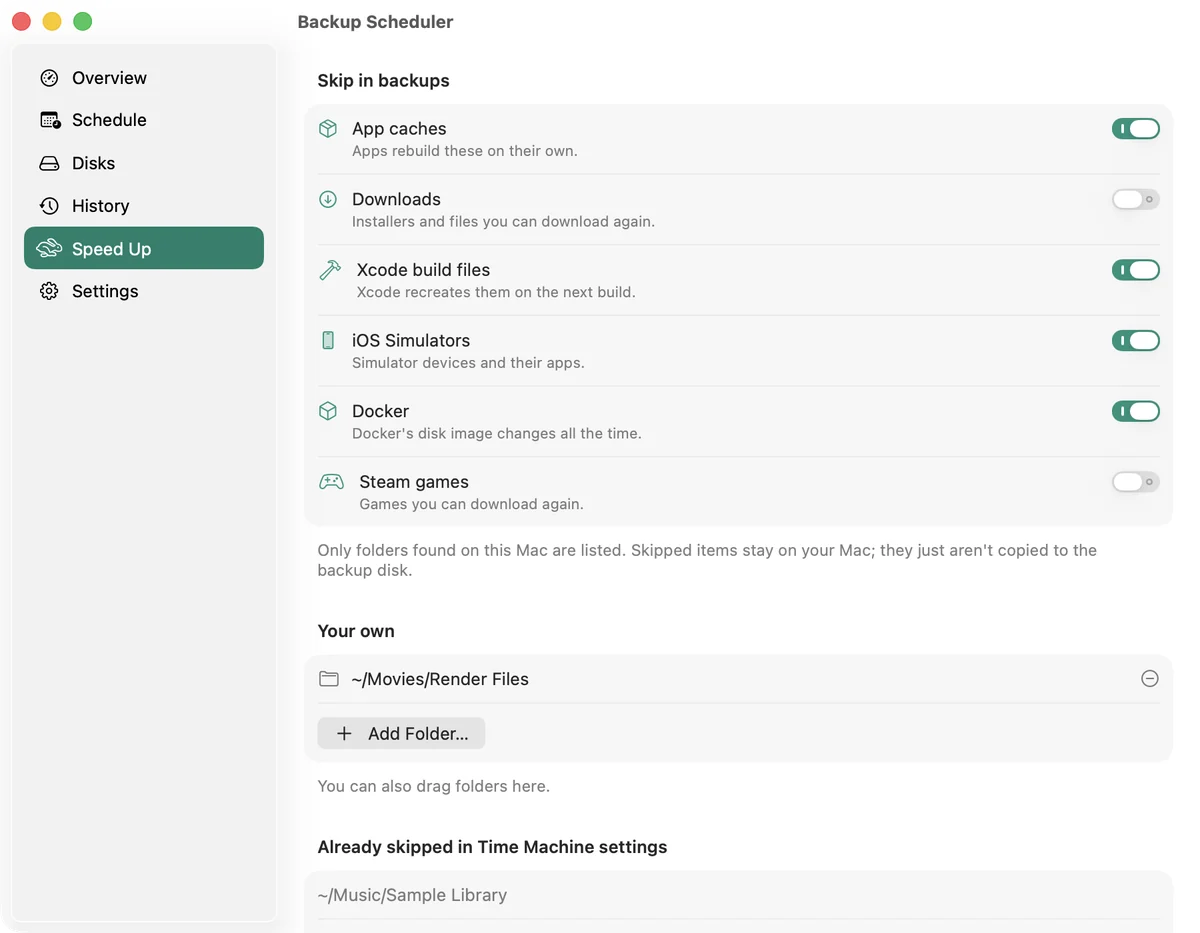
備份更快速
按一下就能略過快取、「下載項目」檔案夾、Xcode 檔案、模擬器、Docker 和虛擬機器,每次備份需要拷貝的內容更少。
還有更多
- 可暫停備份一小時、到明天,或直到你手動繼續。
- 捷徑動作,可開始、停止和暫停備份,或取得上次備份的日期。
- 當 Time Machine 同時依自己的排程備份時會發出警告,macOS 27 無法使用的 Time Capsule 磁碟也會提醒你。
- 登入時自動打開,常駐在選單列。要不要顯示 Dock 圖像由你決定。
- 支援 20 種語言。不需要帳號,也不追蹤:任何資料都不會離開你的 Mac。
免費輔助工具
App Store 中的 App 無法自行啟動 Time Machine,因此要開始備份,需要從我們的網站取得免費的輔助工具。安裝大約只要一分鐘。沒有它的話,Backup Scheduler 會在該備份時提醒你,你再從 Time Machine 選單開始備份。
只需更改一項設定
在 Time Machine 設定中,將 備份頻率 設為 手動。這樣一來,何時備份就只由你的排程決定。如果 Time Machine 仍設定為自行備份,Backup Scheduler 會提醒你。
常見問題
Mac 睡眠時也會備份嗎?
備份會在你已登入且 Mac 處於喚醒狀態時開始。睡眠期間該進行的備份,會在 Mac 喚醒後不久執行。若要在夜間備份,請讓 Mac 保持喚醒。
它會取代 Time Machine 嗎?
不會。備份仍由 Time Machine 製作,並儲存到你在 Time Machine 設定中選擇的磁碟。Backup Scheduler 負責決定何時備份,並留意每一次備份。
我用過舊版本,設定會保留嗎?
會。你的間隔、閒置時間和允許的時段都會保留,已安裝的輔助工具也會繼續運作。
需要 macOS 14 Sonoma 或以上版本。
有問題或想法嗎?請寄電子郵件至 info@vorosinnovation.com。