Time Machine 用 Backup Scheduler
バックアップは、あなたのスケジュールで。作業中には実行しません。
Backup Scheduler は、数時間ごと、決まった時刻、席を離れたときなど、Mac をバックアップするタイミングを Time Machine に伝えます。すべてのバックアップの様子をリアルタイムで表示し、失敗したときやディスクのバックアップが滞っているときにはお知らせします。

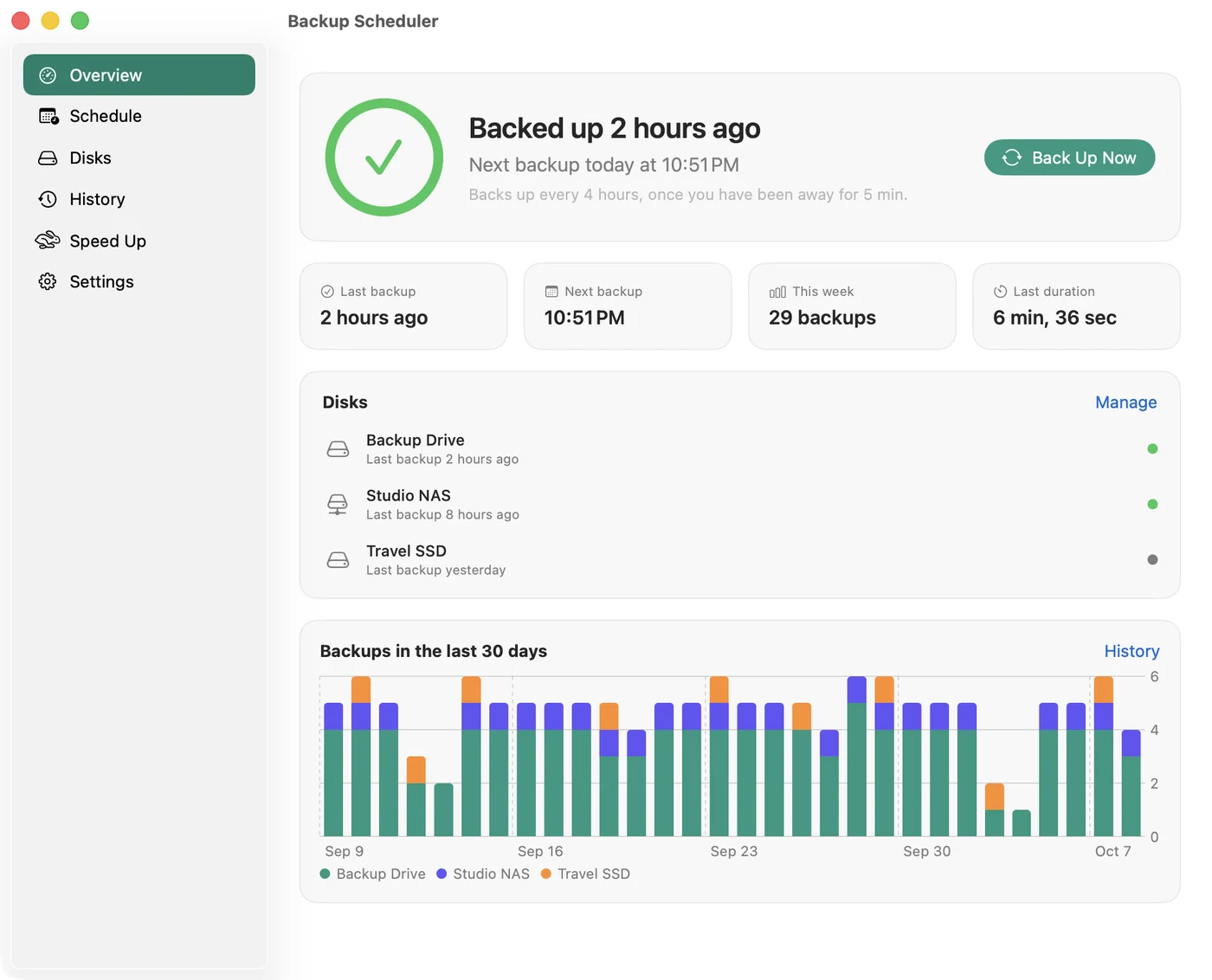
自由なスケジュール、作業の邪魔はしない
10分ごとから週1回まで、選んだ曜日の決まった時刻に、または席を離れるたびに。バックアップはあなたがひと息つくまで待ち、バッテリー駆動中、通話中、インターネット共有の接続中は控え、スリープ解除後に遅れを取り戻します。
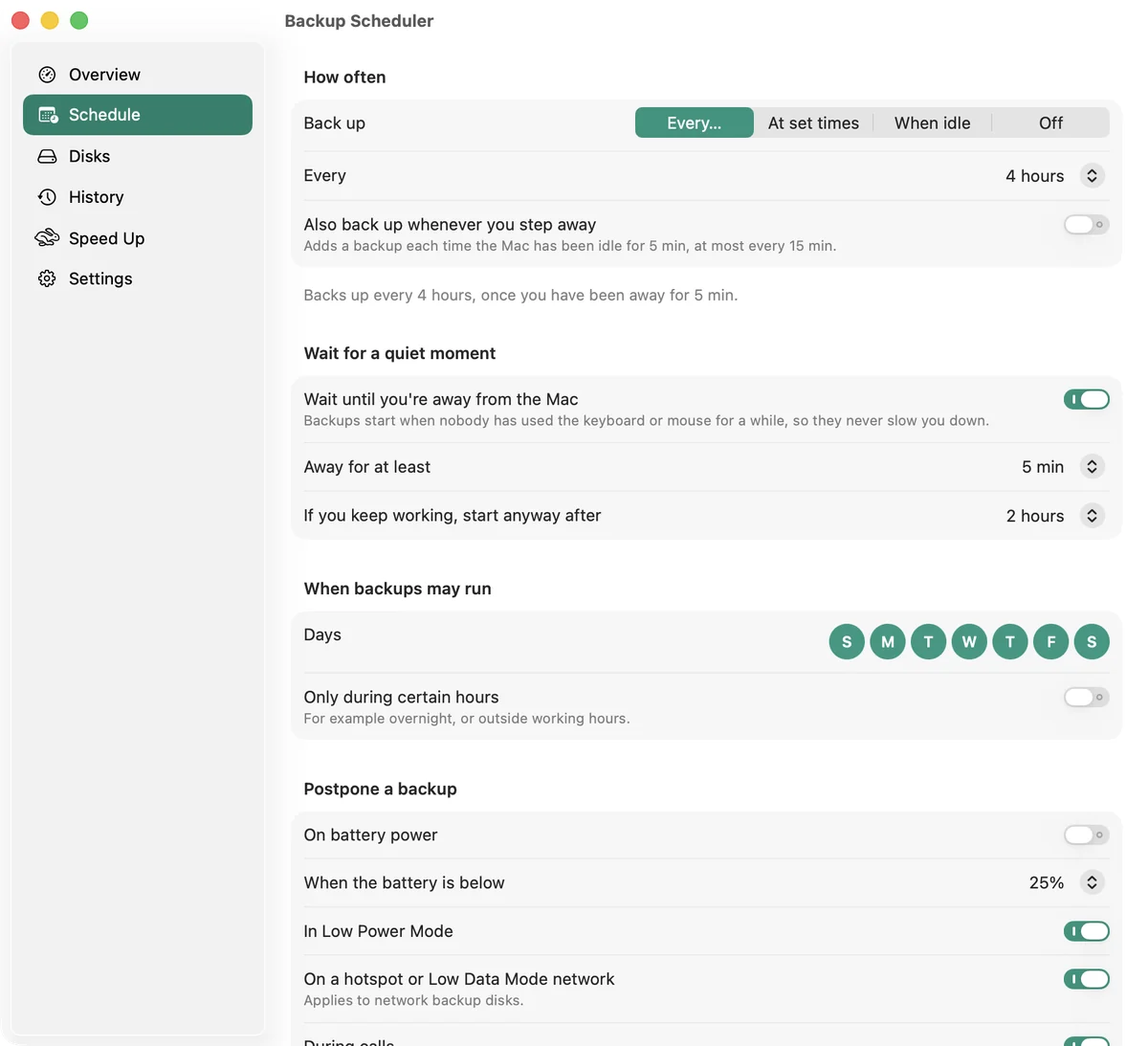
成功したか、いつでもわかる
メニューバーにリアルタイムの進行状況と残り時間を表示。バックアップが失敗したときや、ディスクが何日もバックアップされていないときは通知します。
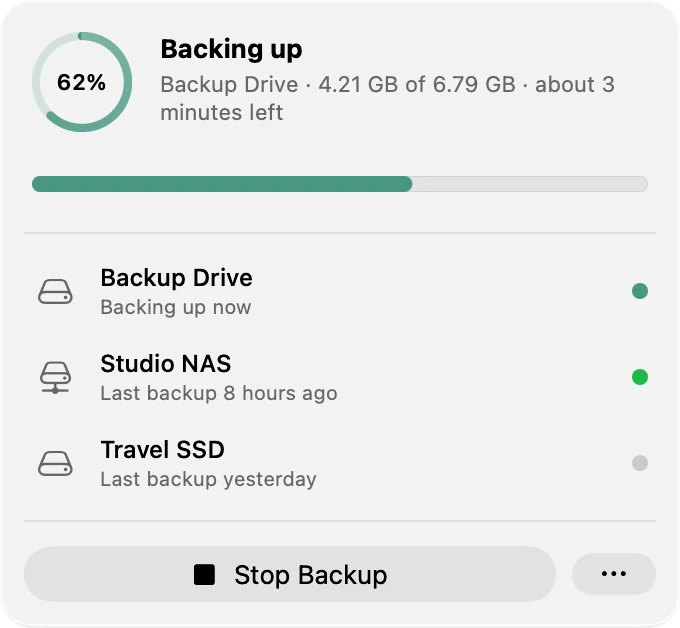
すべてのディスクをひと目で
ディスクごとの空き容量、最新と最古のバックアップ。ディスクごとに独自のスケジュールを設定したり、対象から外したり、接続したらすぐにバックアップしたりできます。
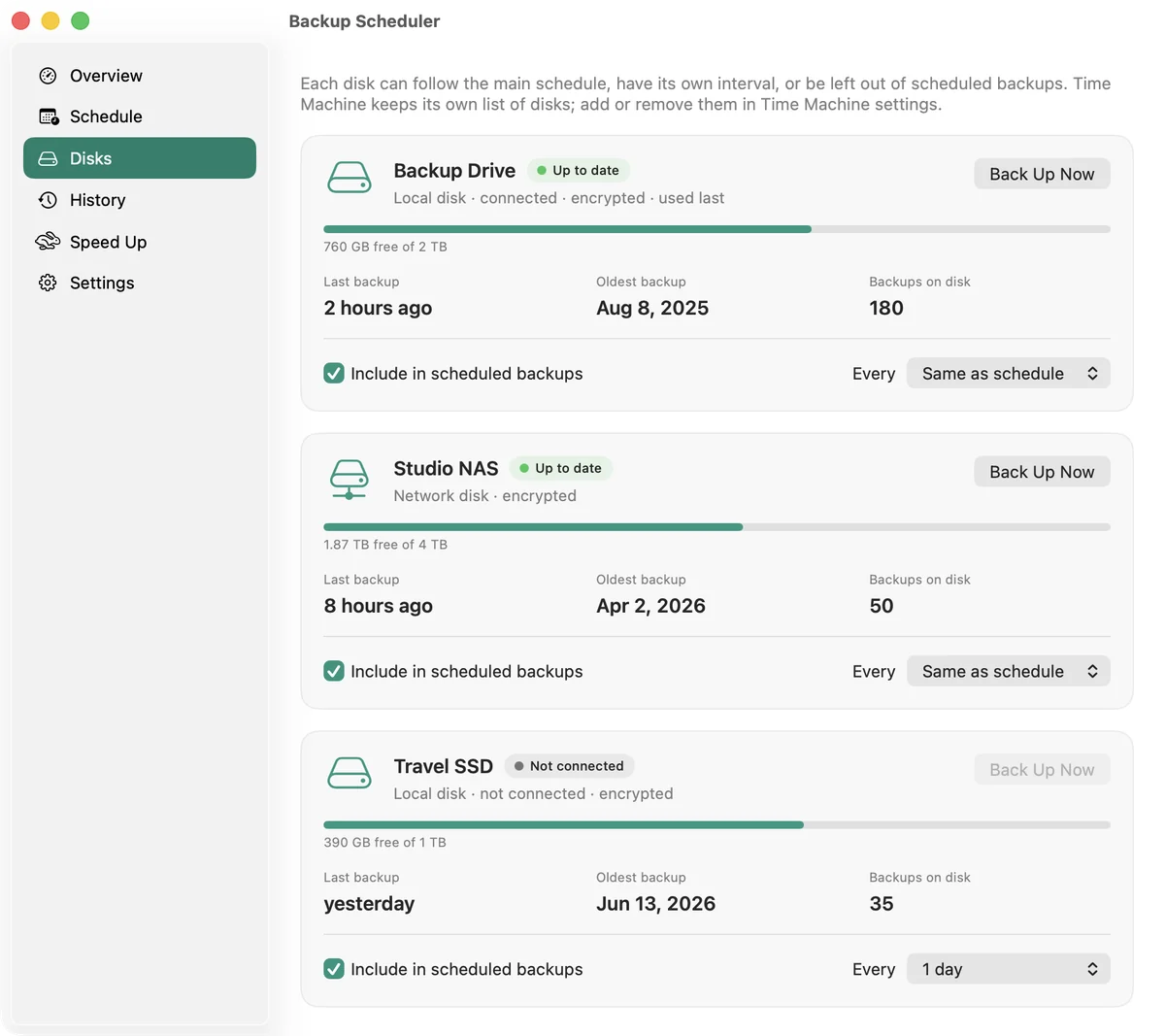
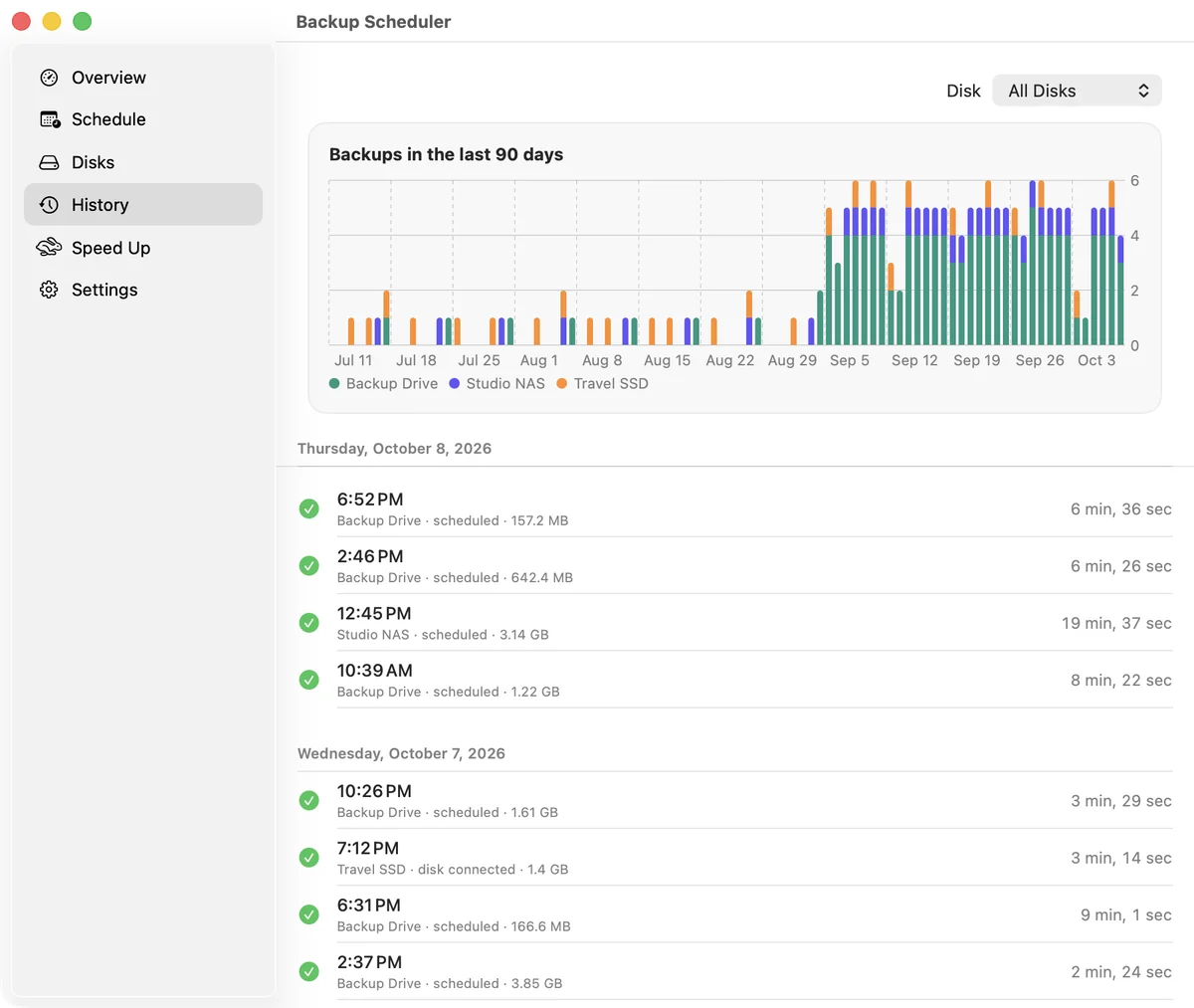
すべてのバックアップを記録
すべてのディスクのすべてのバックアップとその所要時間、そして過去90日間のグラフ。
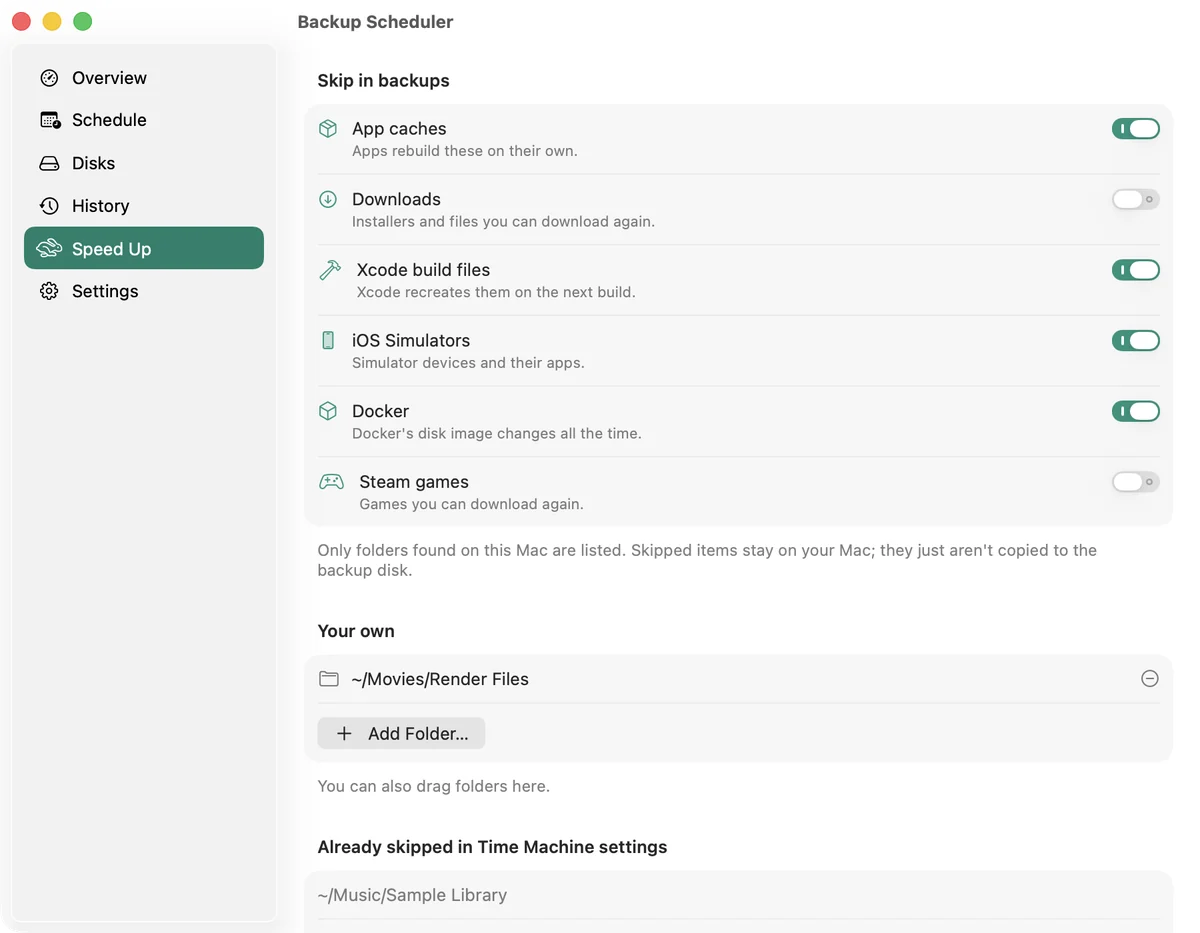
バックアップをもっと速く
キャッシュ、「ダウンロード」フォルダ、Xcode のファイル、シミュレータ、Docker、仮想マシンをワンクリックで除外。毎回のバックアップでコピーする量が減ります。
ほかにも
- バックアップを1時間、明日まで、または再開するまで一時停止できます。
- バックアップの開始、停止、一時停止や、前回のバックアップ日時の取得ができるショートカットのアクション。
- Time Machine 自体のスケジュールも動いているときや、macOS 27 で使えなくなる Time Capsule ディスクがあるときに警告します。
- ログイン時に起動し、メニューバーに常駐します。Dock アイコンを表示するかはお好みで。
- 20言語に対応。アカウント不要、トラッキングなし。データが Mac の外に出ることはありません。
無料のヘルパー
App Store のアプリは Time Machine を自分で開始できないため、バックアップを開始するには当社 Web サイトの無料ヘルパーが必要です。インストールは約1分で完了します。ヘルパーがなくても、Backup Scheduler がバックアップの時間をお知らせするので、Time Machine メニューから開始できます。
変更する設定はひとつだけ
Time Machine 設定で バックアップ頻度 を 手動 にしてください。これで、バックアップのタイミングはあなたのスケジュールだけで決まります。Time Machine が自動でバックアップする設定のままなら、Backup Scheduler がお知らせします。
よくある質問
Mac のスリープ中もバックアップしますか?
バックアップは、ログインしていて Mac がスリープしていないときに開始されます。スリープ中に予定されていたバックアップは、スリープ解除後まもなく実行されます。夜間にバックアップしたい場合は、Mac をスリープさせないでください。
Time Machine の代わりになりますか?
いいえ。バックアップを作成するのは引き続き Time Machine で、保存先は Time Machine 設定で選んだディスクです。Backup Scheduler はそのタイミングを決め、すべてのバックアップを見守ります。
以前のバージョンを使っていました。設定は引き継がれますか?
はい。間隔、アイドル時間、許可した時間帯はそのまま引き継がれ、インストール済みのヘルパーも引き続き使えます。
macOS 14 Sonoma 以降が必要です。
ご質問やご意見は info@vorosinnovation.com までメールでお寄せください。