Backup Scheduler для Time Machine
Резервные копии по вашему расписанию. Никогда во время работы.
Backup Scheduler подсказывает Time Machine, когда делать резервные копии вашего Mac: раз в несколько часов, в заданное время или когда вы отходите от компьютера. Он показывает ход каждого копирования и сообщает, если копия не удалась или диск отстаёт.

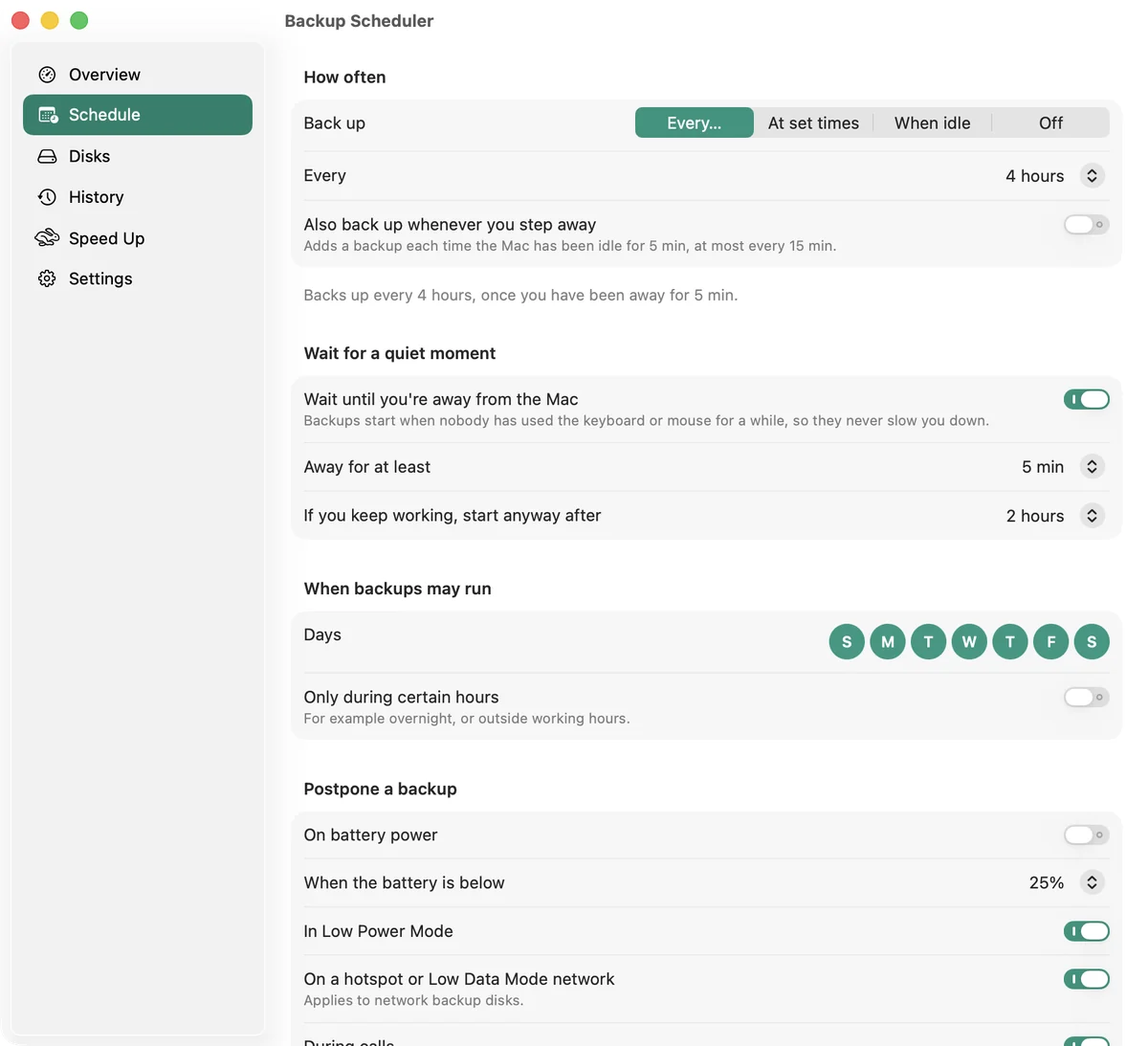
Любое расписание, без помех
От каждых 10 минут до раза в неделю, в заданное время в выбранные дни или всякий раз, когда вы отходите. Копирование ждёт вашего перерыва, не запускается от аккумулятора, во время звонков и через Режим модема, а после сна наверстывает упущенное.
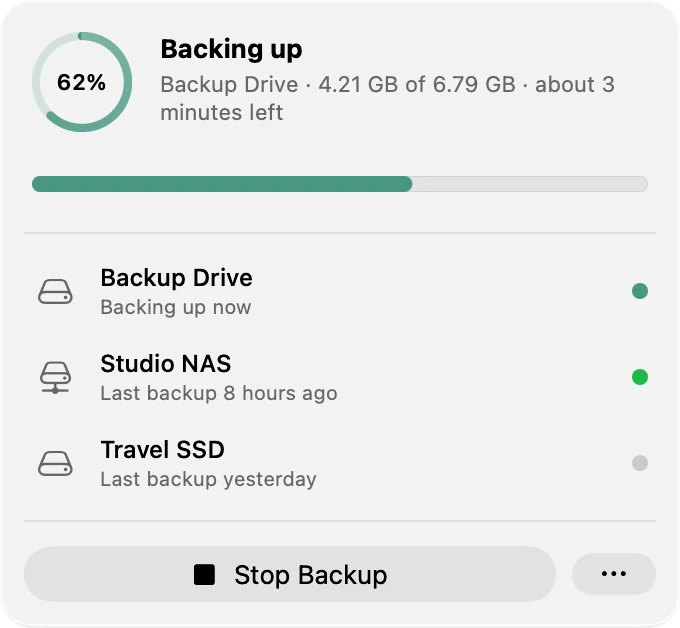
Всегда в курсе
Ход копирования в строке меню в реальном времени, с оставшимся временем. Уведомление, если копия не удалась или диск не копировался несколько дней.
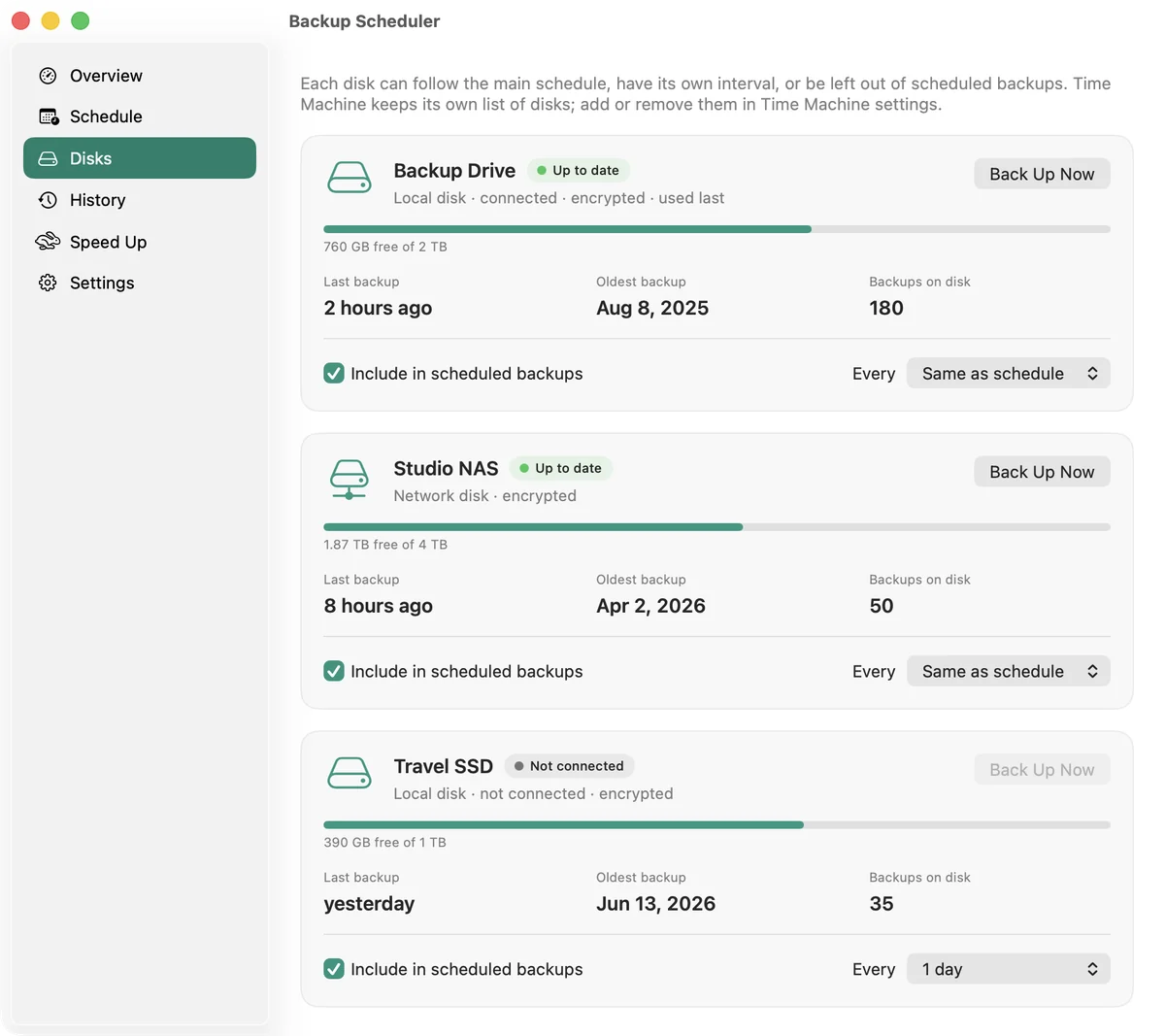
Все диски как на ладони
Свободное место, последняя и самая старая копия каждого диска. Задайте диску своё расписание, исключите его или копируйте сразу после подключения.
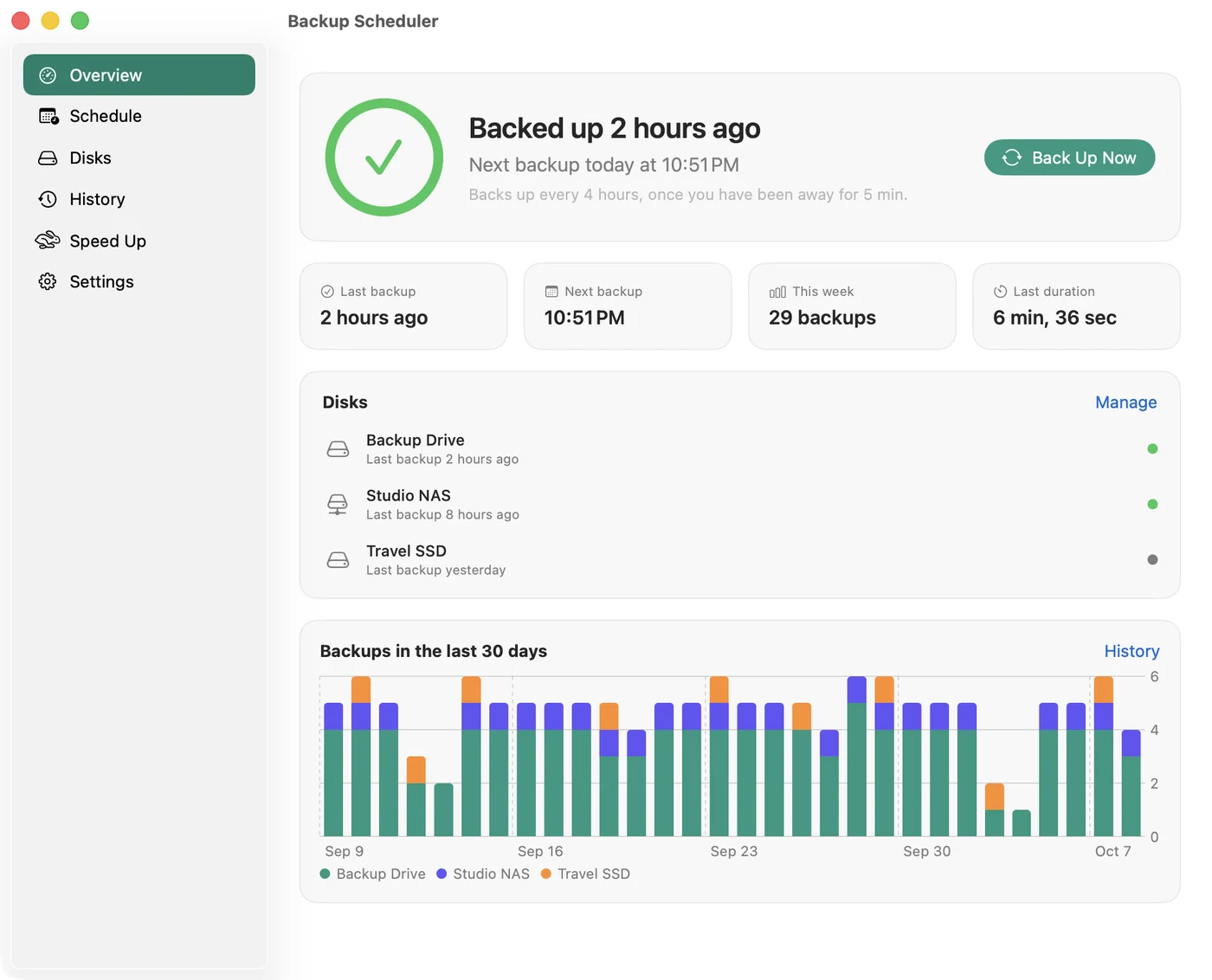
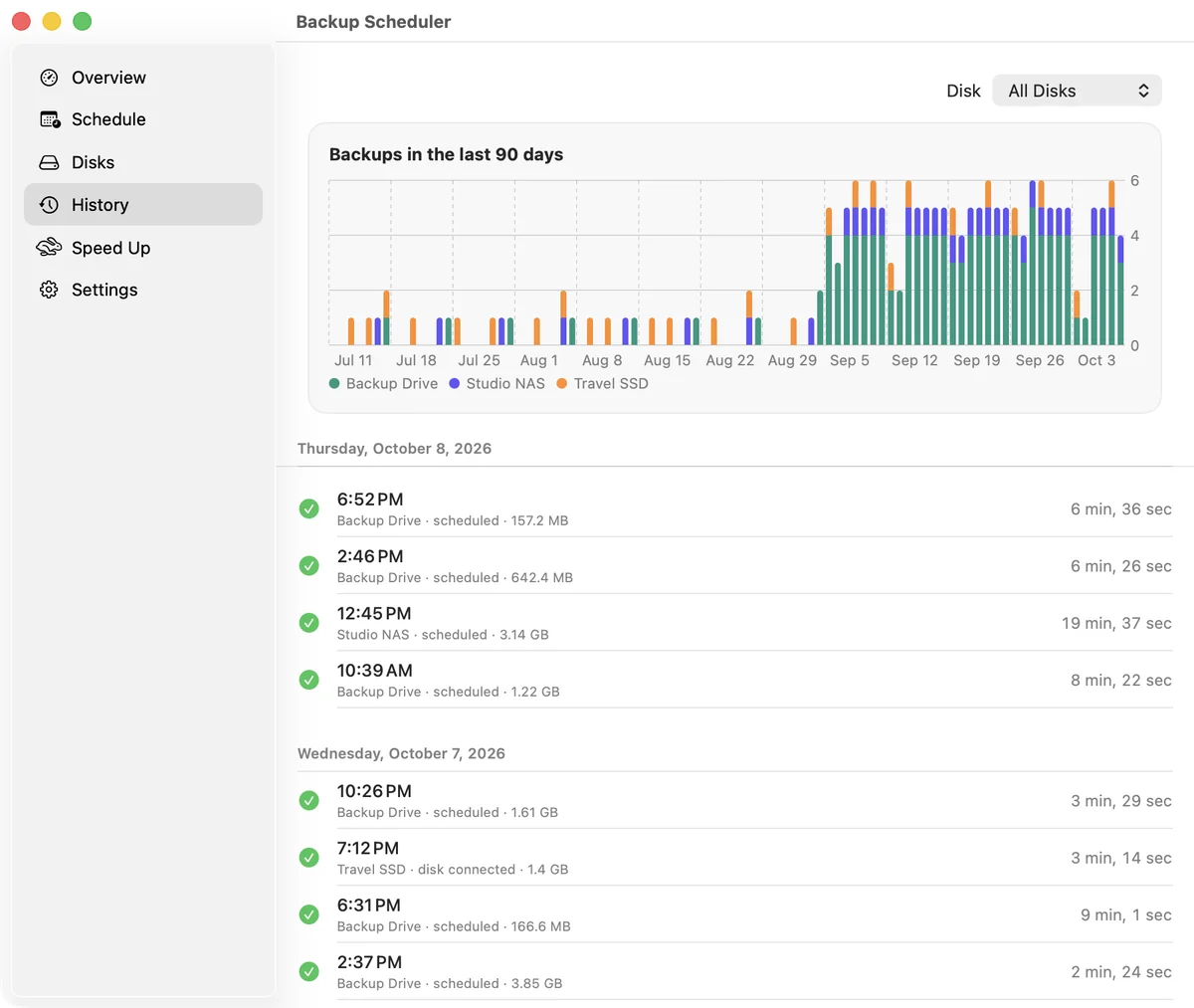
Вся история копий
Все копии на всех дисках, сколько длилась каждая, и график за последние 90 дней.
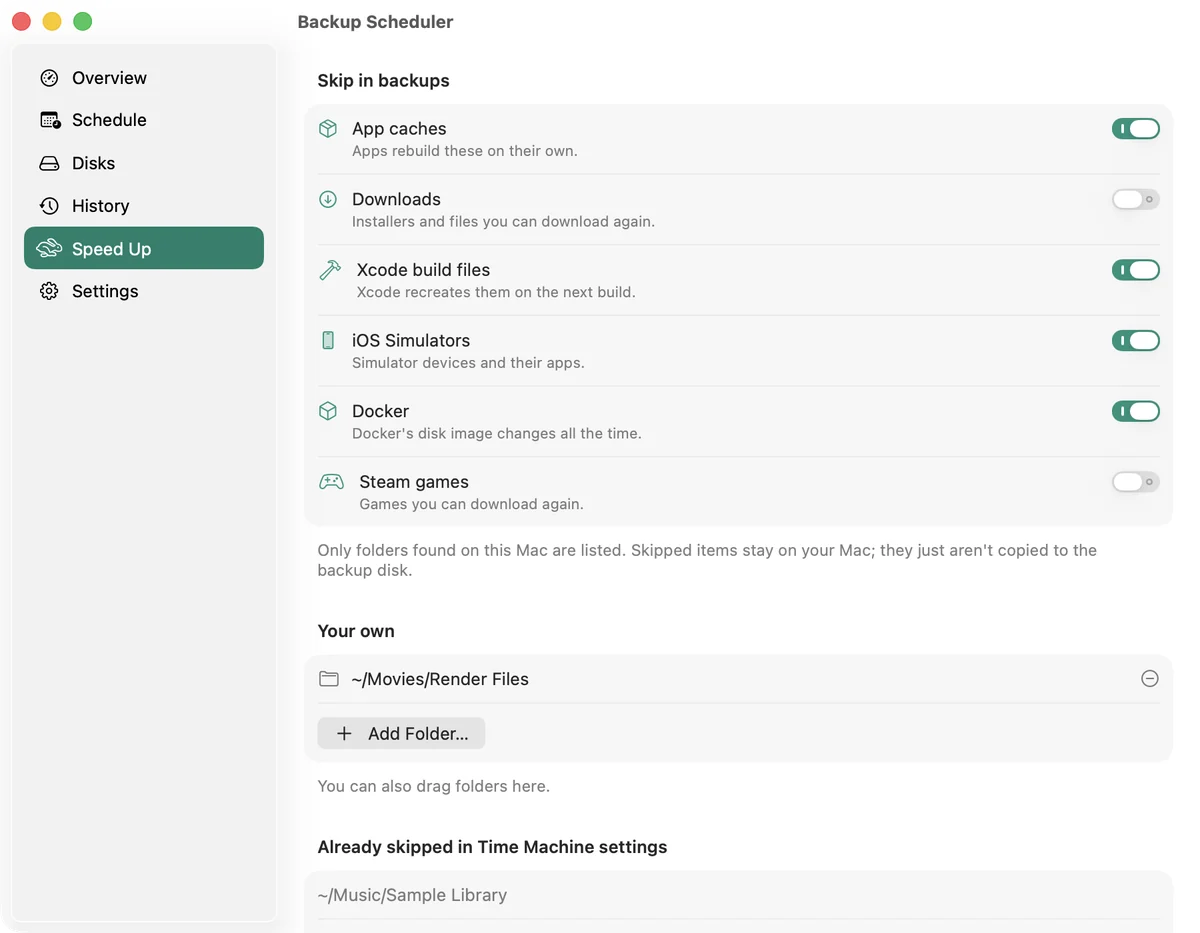
Быстрые копии
Одним щелчком исключите кэши, папку «Загрузки», файлы Xcode, симуляторы, Docker и виртуальные машины, чтобы каждый раз копировать меньше.
А также
- Приостановите копирование на час, до завтра или пока не возобновите.
- Действия для приложения «Быстрые команды»: запуск, остановка и пауза копирования, а также дата последней копии.
- Предупреждение, если Time Machine работает и по собственному расписанию, а также о дисках Time Capsule, которые macOS 27 не сможет использовать.
- Открывается при входе в систему и живёт в строке меню. Показывать ли значок в Dock, решать вам.
- На 20 языках. Без учётной записи и слежки: ничего не покидает ваш Mac.
Бесплатный помощник
Приложения из App Store не могут сами запускать Time Machine, поэтому для запуска копирования нужен бесплатный помощник с нашего сайта. Установка занимает около минуты. Без него Backup Scheduler напомнит, когда пора делать копию, а вы запустите её из меню Time Machine.
Измените одну настройку
В настройках Time Machine выберите для параметра Частота резервного копирования значение Вручную. Тогда время копирования определяет только ваше расписание. Backup Scheduler предупредит, если Time Machine по-прежнему делает копии по собственному графику.
Вопросы
Делаются ли копии, пока Mac в режиме сна?
Копирование запускается, когда вы вошли в систему и Mac не спит. Копия, которая пришлась на время сна, выполнится вскоре после пробуждения Mac. Чтобы копировать ночью, не давайте Mac уснуть.
Заменяет ли он Time Machine?
Нет. Копии по-прежнему создаёт Time Machine, на дисках, выбранных в настройках Time Machine. Backup Scheduler решает, когда, и следит за каждой копией.
У меня была старая версия. Мои настройки сохранятся?
Да. Интервал, время бездействия и разрешённые часы переносятся, а уже установленный помощник продолжит работать.
Требуется macOS 14 Sonoma или новее.
Есть вопросы или идеи? Напишите нам: info@vorosinnovation.com.