Backup Scheduler per Time Machine
Backup quando vuoi tu. Mai mentre lavori.
Backup Scheduler dice a Time Machine quando fare il backup del tuo Mac: a intervalli di qualche ora, a orari fissi o quando ti allontani. Mostra ogni backup mentre avviene e ti avvisa se uno non riesce o se un disco resta indietro.

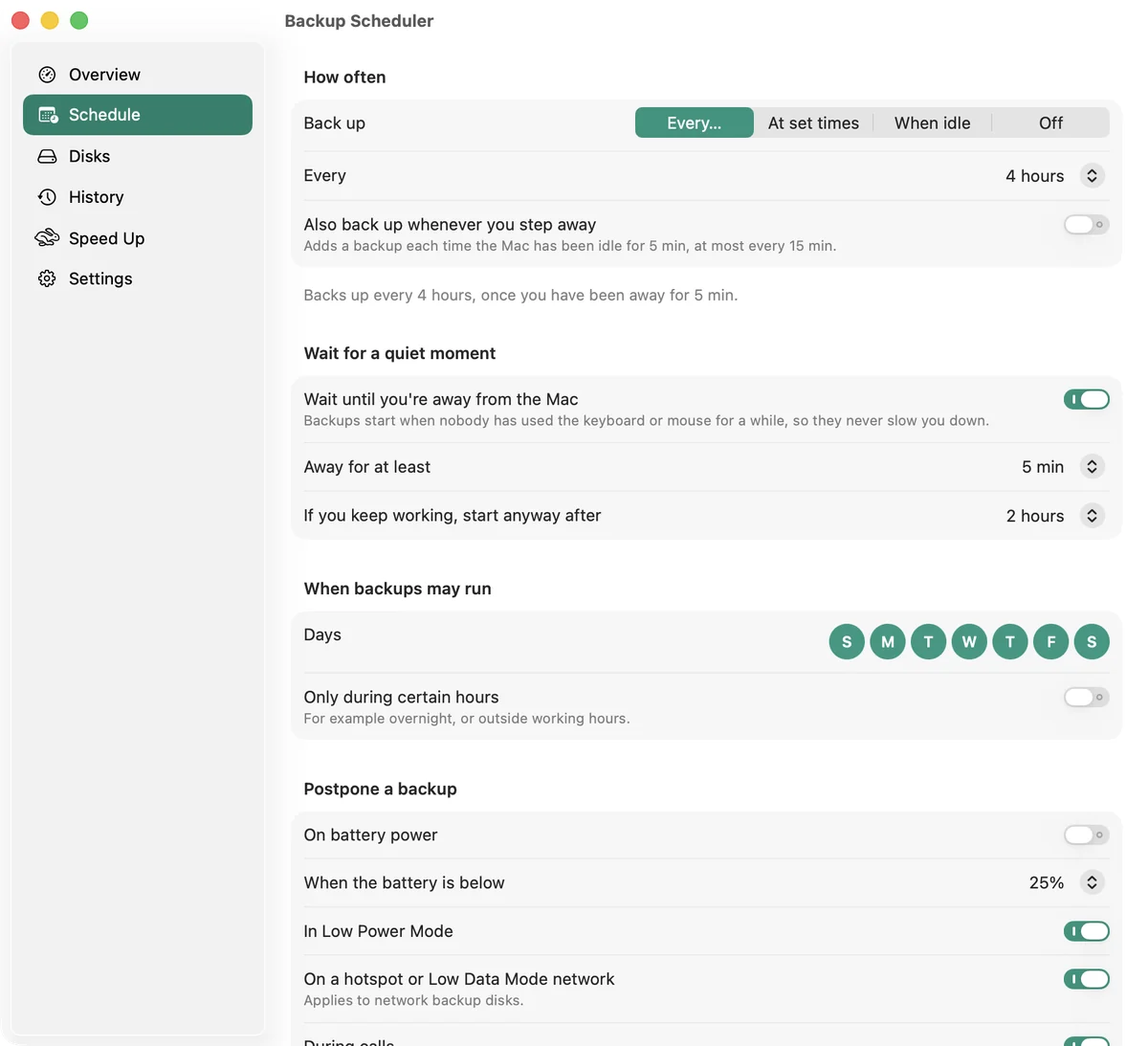
Quando vuoi, senza mai disturbare
Da ogni 10 minuti a una volta a settimana, a orari fissi nei giorni che scegli, o ogni volta che ti allontani. I backup aspettano che tu faccia una pausa, vengono rimandati quando sei a batteria, in chiamata o su un hotspot personale, e recuperano dopo lo stop.
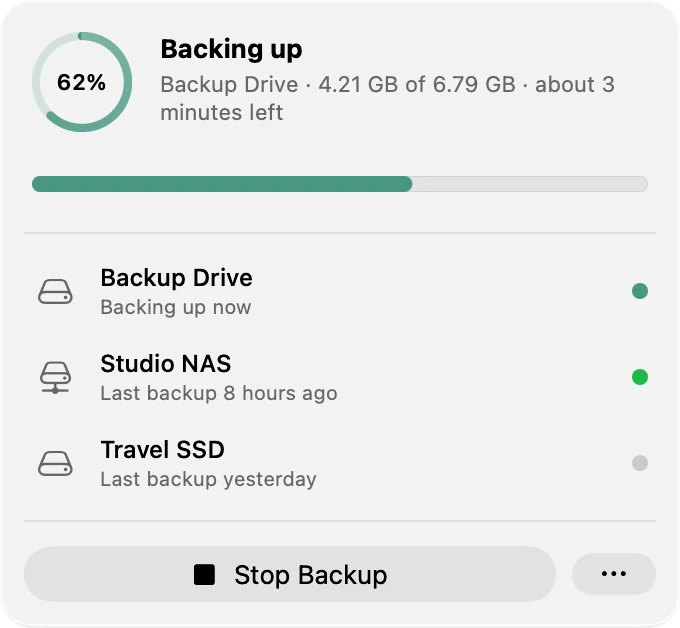
Sempre sotto controllo
Avanzamento in tempo reale nella barra dei menu, con il tempo rimanente. Un avviso quando un backup non riesce o un disco non ha un backup da giorni.
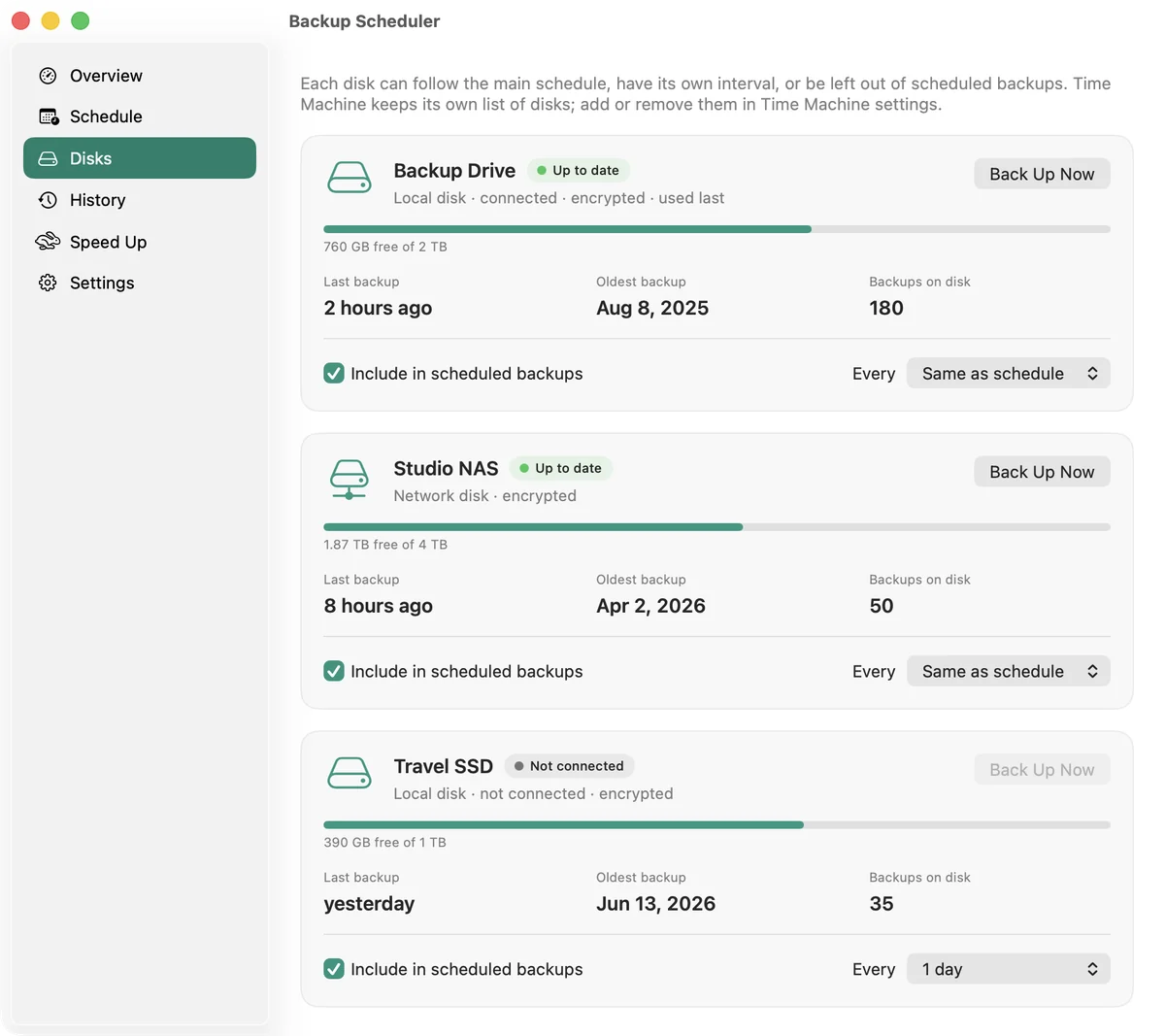
Tutti i dischi a colpo d’occhio
Spazio libero, l’ultimo backup e il più vecchio per ogni disco. Dai a un disco una programmazione tutta sua, escludilo o fai il backup appena lo colleghi.
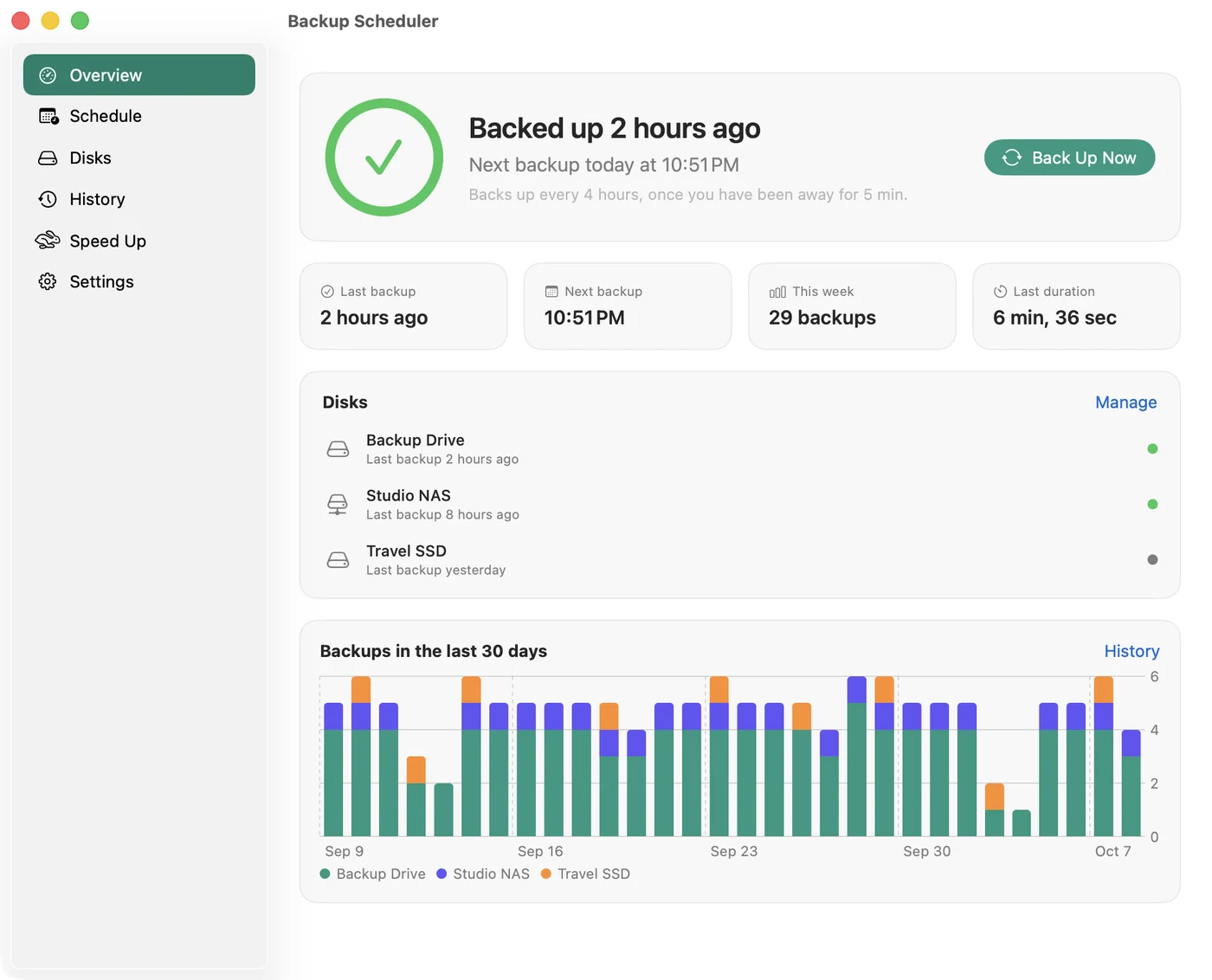
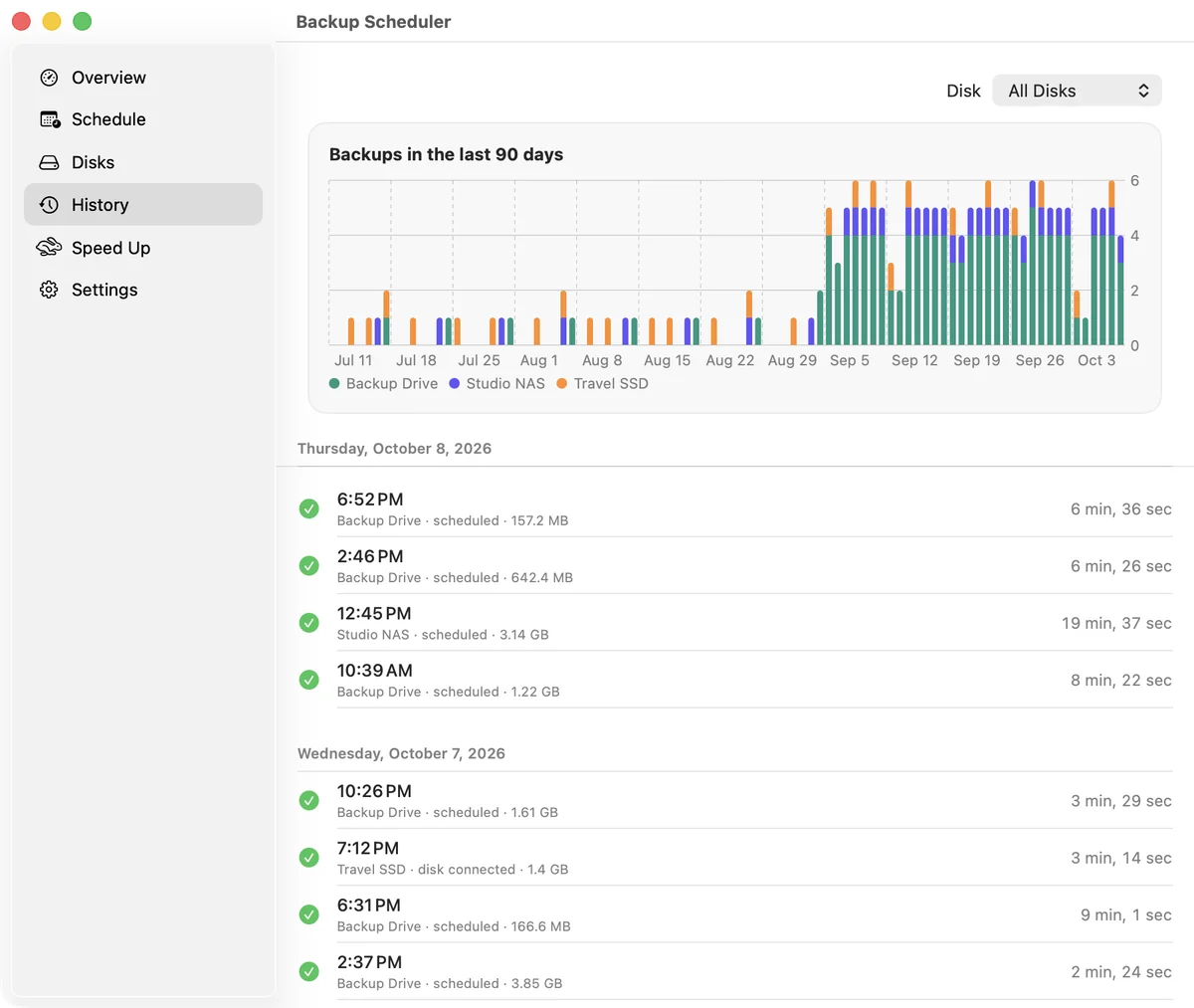
Ogni backup registrato
Ogni backup su ogni disco, quanto è durato e un grafico degli ultimi 90 giorni.
Backup più rapidi
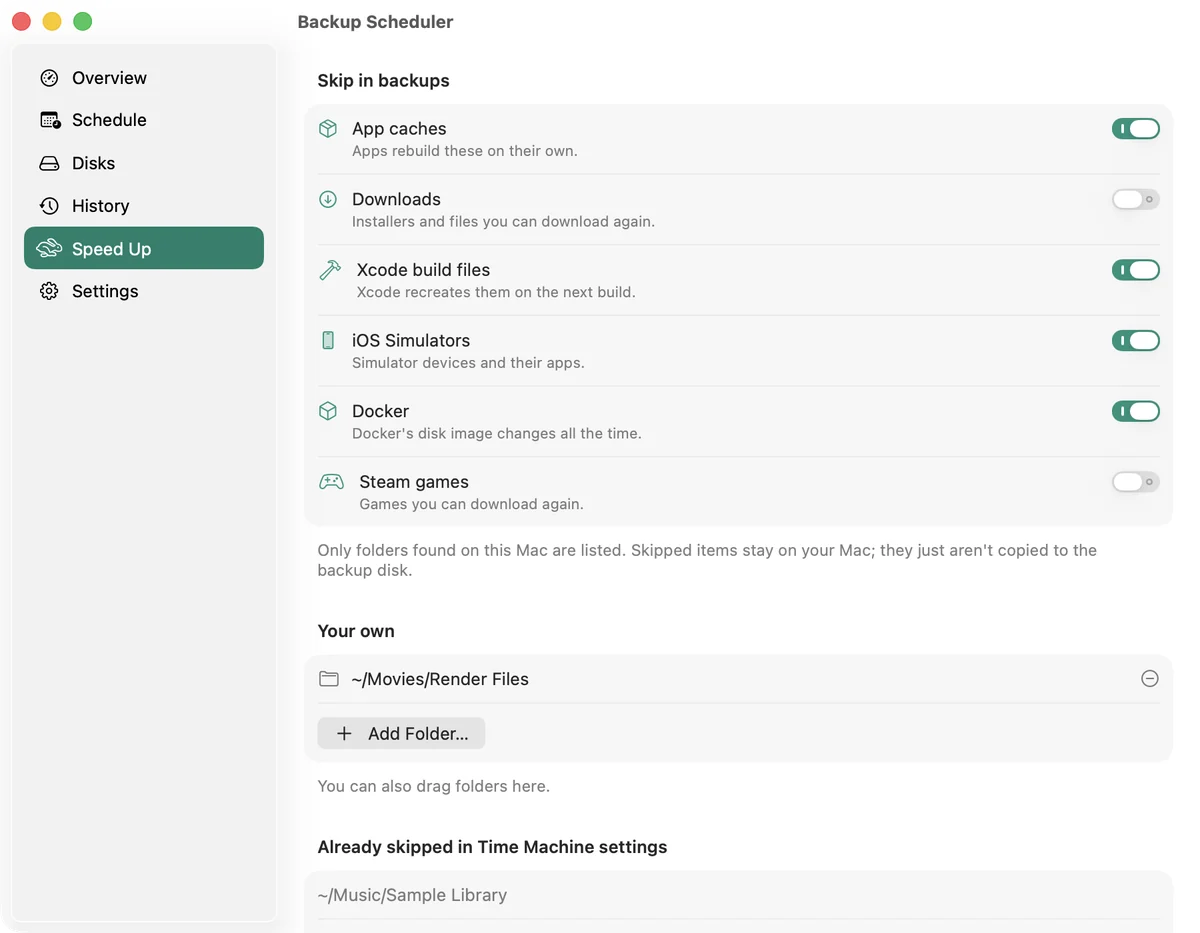
Escludi con un clic cache, Download, file di Xcode, simulatori, Docker e macchine virtuali, così ogni backup copia meno.
E inoltre
- Metti in pausa i backup per un’ora, fino a domani o finché non li riprendi.
- Azioni per Comandi rapidi per avviare, interrompere e mettere in pausa i backup, o per sapere la data dell’ultimo.
- Un avviso quando Time Machine segue anche una sua programmazione, e per i dischi Time Capsule che macOS 27 non può usare.
- Si apre al login e vive nella barra dei menu. L’icona nel Dock, decidi tu.
- In 20 lingue. Nessun account e nessun tracciamento: nulla lascia il tuo Mac.
L’helper gratuito
Le app dell’App Store non possono avviare Time Machine da sole, quindi per far partire i backup serve un helper gratuito dal nostro sito. Ci vuole circa un minuto. Senza helper, Backup Scheduler ti ricorda quando è ora di un backup e tu lo avvii dal menu di Time Machine.
Un’impostazione da cambiare
Nelle impostazioni di Time Machine, imposta Frequenza di backup su Manualmente. Così è solo la tua programmazione a decidere quando partono i backup. Backup Scheduler ti avvisa se Time Machine è ancora impostato per fare i backup da solo.
Domande
Fa il backup mentre il Mac è in stop?
I backup partono quando hai effettuato l’accesso e il Mac è attivo. Un backup previsto durante lo stop parte poco dopo che il Mac si riattiva. Per fare il backup di notte, tieni il Mac attivo.
Sostituisce Time Machine?
No. I backup li fa sempre Time Machine, sui dischi scelti nelle impostazioni di Time Machine. Backup Scheduler decide quando e tiene d’occhio ogni backup.
Usavo una versione precedente. Le mie impostazioni restano?
Sì. Intervallo, tempo di inattività e orari consentiti restano gli stessi, e l’helper che hai già installato continua a funzionare.
Richiede macOS 14 Sonoma o versione successiva.
Domande o idee? Scrivici a info@vorosinnovation.com.