Backup Scheduler do Time Machine
Kopie zapasowe według Twojego planu. Nigdy w trakcie pracy.
Backup Scheduler mówi Time Machine, kiedy robić kopię zapasową Twojego Maca: co kilka godzin, o wybranych porach lub gdy odchodzisz od komputera. Pokazuje każdą kopię na bieżąco i daje znać, gdy któraś się nie powiedzie albo dysk zostanie w tyle.

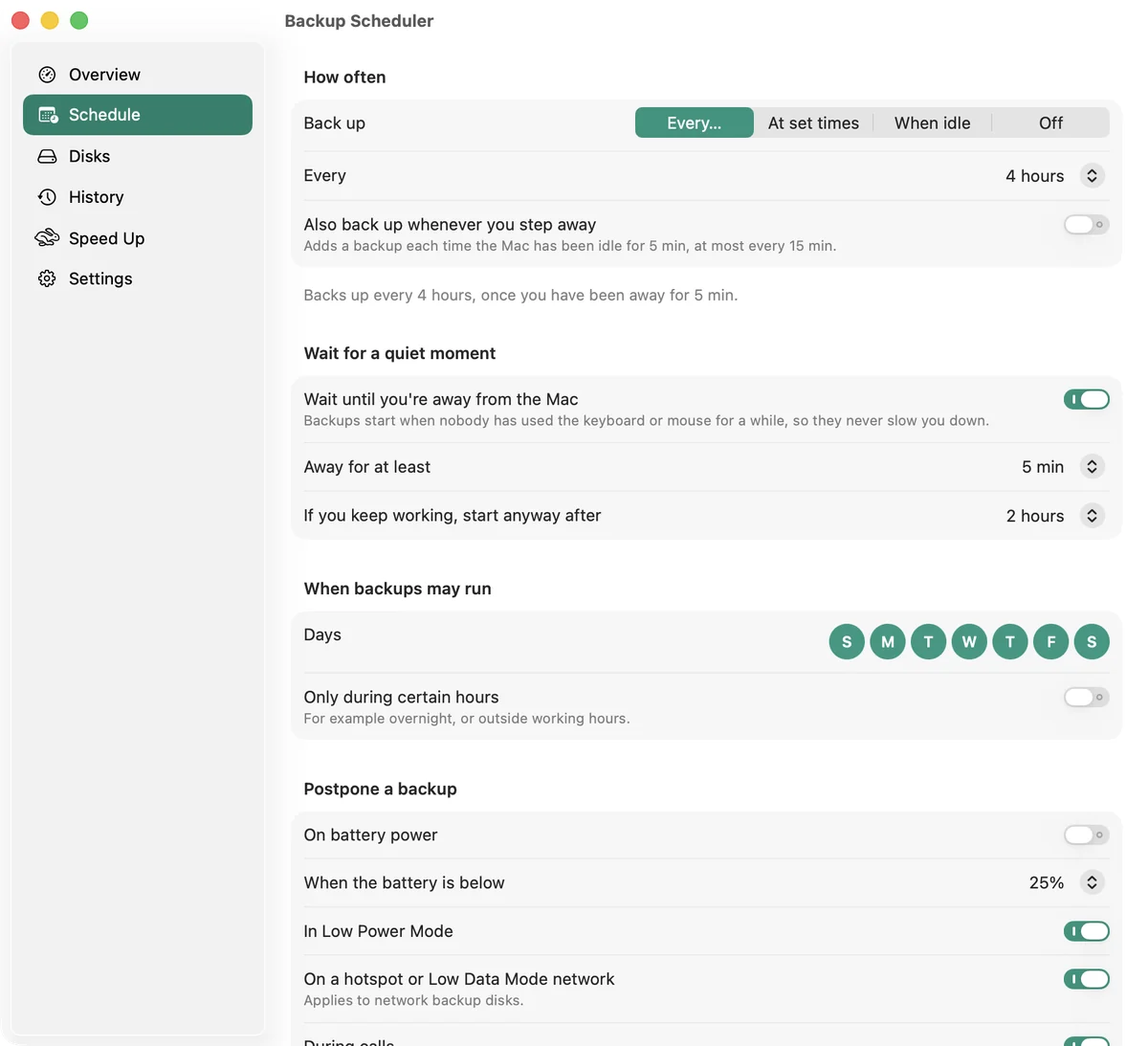
Dowolny harmonogram, bez przeszkód
Od co 10 minut do raz w tygodniu, o stałych porach w wybrane dni lub zawsze, gdy odejdziesz od Maca. Kopie czekają, aż zrobisz przerwę, wstrzymują się na baterii, podczas rozmów i przez Hotspot osobisty, a po uśpieniu nadrabiają zaległości.
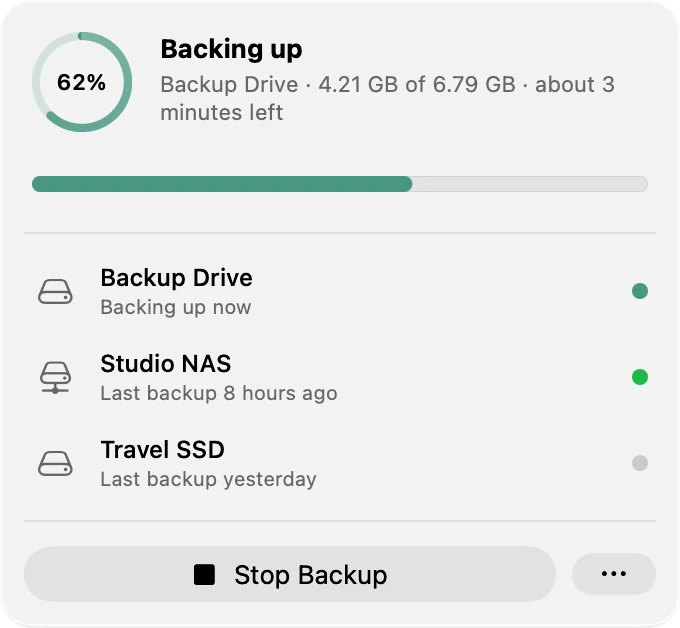
Zawsze wiesz, że się udało
Postęp na żywo na pasku menu, z pozostałym czasem. Alert, gdy kopia się nie powiedzie lub dysk od kilku dni nie ma kopii.
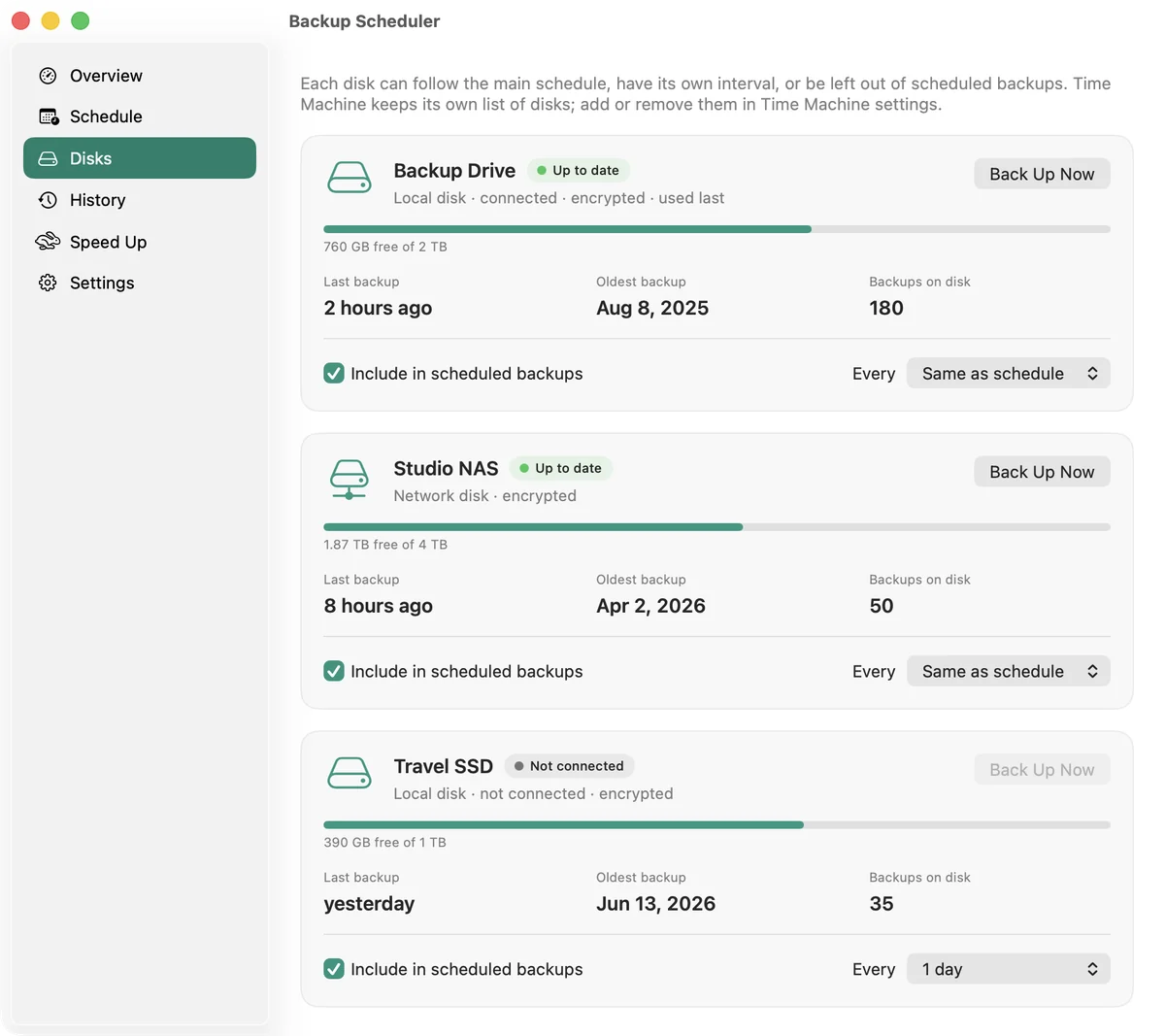
Wszystkie dyski na pierwszy rzut oka
Wolne miejsce oraz ostatnia i najstarsza kopia każdego dysku. Nadaj dyskowi własny harmonogram, pomiń go albo rób kopię od razu po podłączeniu.
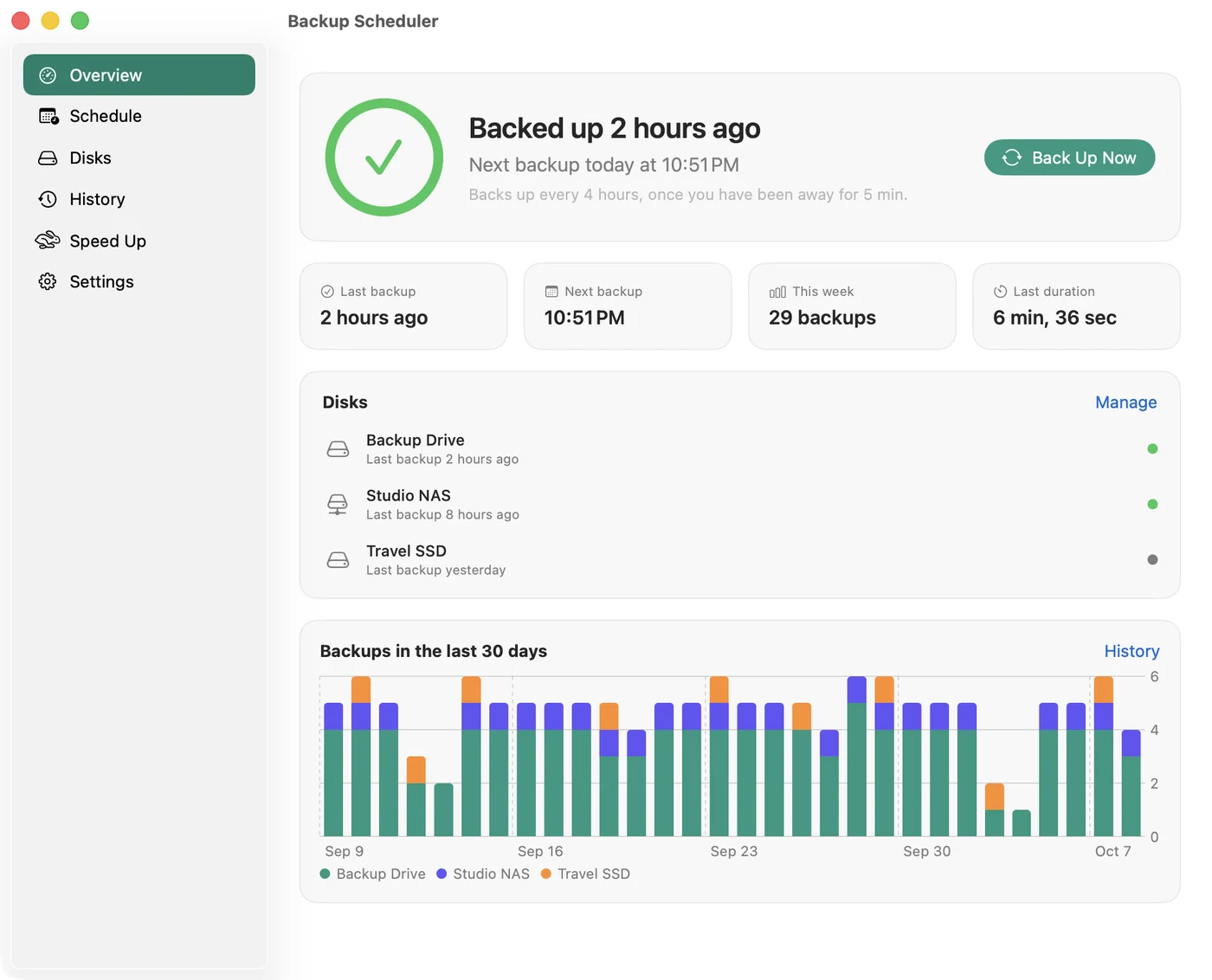
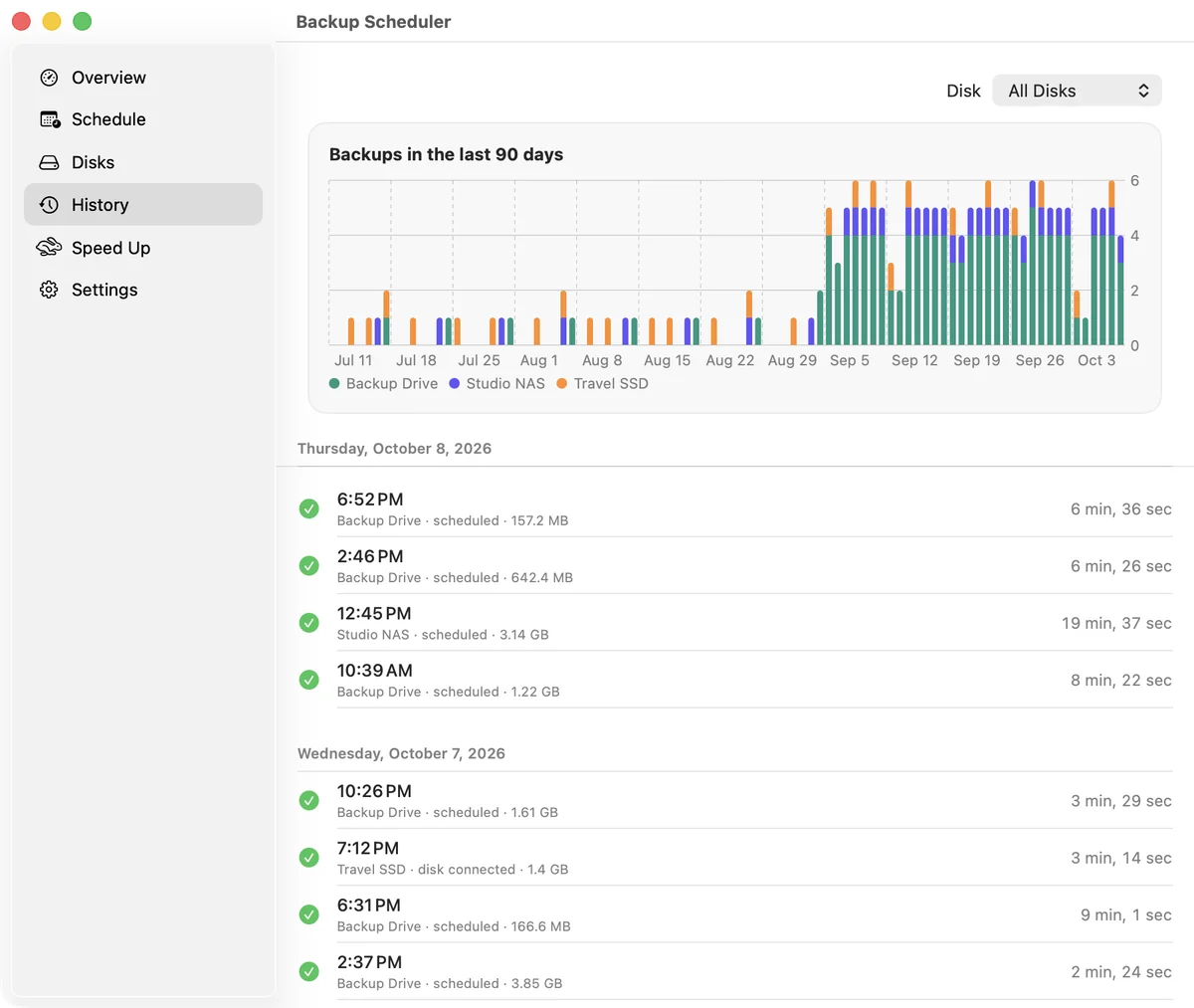
Pełna historia kopii
Każda kopia na każdym dysku, czas jej trwania i wykres z ostatnich 90 dni.
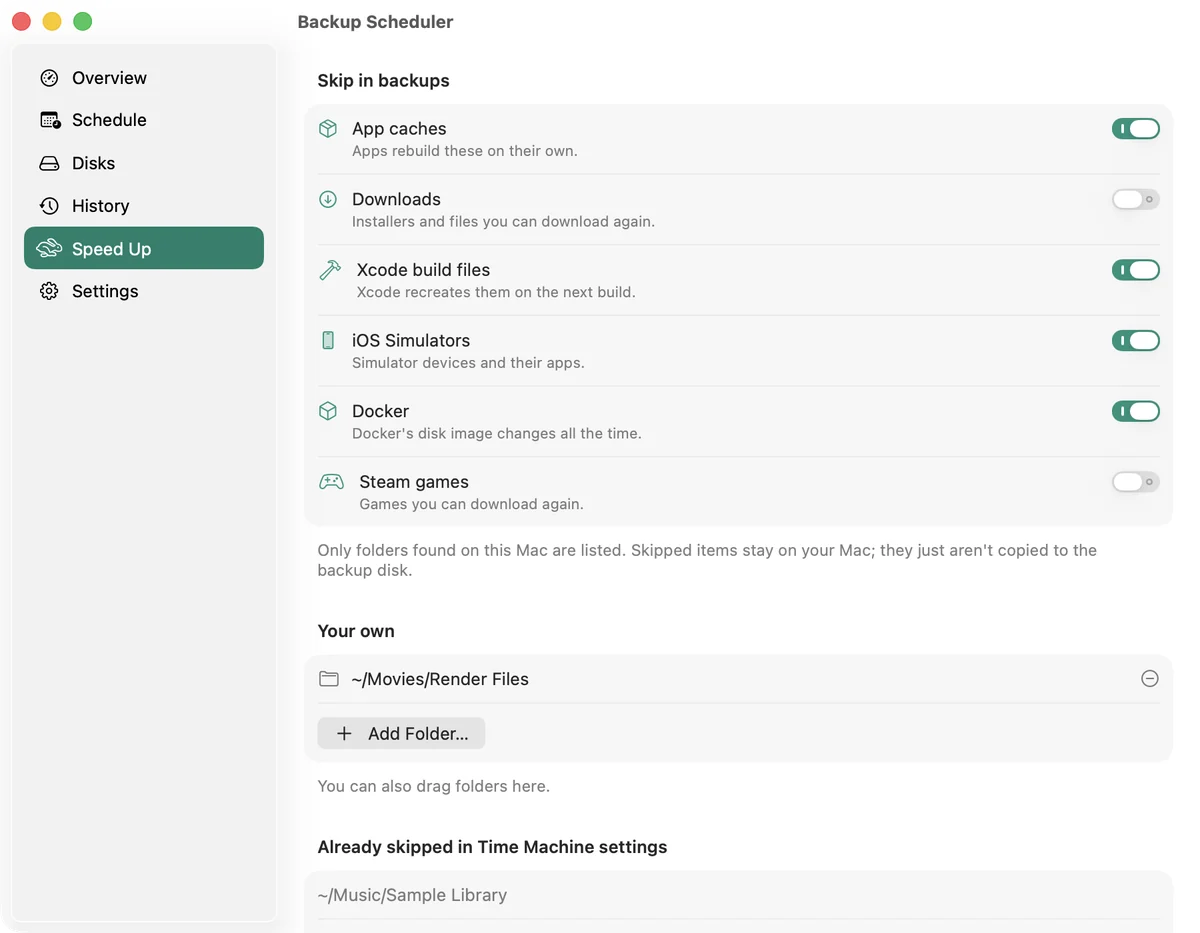
Szybsze kopie
Jednym kliknięciem pomiń pamięci podręczne, Pobrane rzeczy, pliki Xcode, symulatory, Docker i maszyny wirtualne, by każda kopia miała mniej do skopiowania.
A do tego
- Wstrzymaj kopie na godzinę, do jutra lub do czasu wznowienia.
- Czynności w aplikacji Skróty, które uruchamiają, zatrzymują i wstrzymują kopie albo podają datę ostatniej.
- Ostrzeżenie, gdy Time Machine działa też według własnego harmonogramu, oraz o dyskach Time Capsule, których macOS 27 nie obsłuży.
- Otwiera się po zalogowaniu i mieszka na pasku menu. Ikona w Docku zależy od Ciebie.
- W 20 językach. Bez konta i bez śledzenia: nic nie opuszcza Twojego Maca.
Darmowy pomocnik
Aplikacje z App Store nie mogą same uruchamiać Time Machine, więc do uruchamiania kopii potrzebny jest darmowy pomocnik z naszej strony. Instalacja trwa około minuty. Bez niego Backup Scheduler przypomni Ci, gdy przyjdzie pora na kopię, a Ty uruchomisz ją z menu Time Machine.
Jedno ustawienie do zmiany
W ustawieniach Time Machine ustaw Częstotliwość tworzenia backupu na Ręcznie. Wtedy tylko Twój harmonogram decyduje, kiedy powstają kopie. Backup Scheduler da znać, jeśli Time Machine nadal ma robić kopie samodzielnie.
Pytania
Czy kopie powstają, gdy Mac jest uśpiony?
Kopie startują po zalogowaniu, gdy Mac nie śpi. Kopia przypadająca na czas uśpienia wykona się wkrótce po wybudzeniu Maca. Aby robić kopie w nocy, nie usypiaj Maca.
Czy zastępuje Time Machine?
Nie. Kopie nadal tworzy Time Machine, na dyskach wybranych w ustawieniach Time Machine. Backup Scheduler decyduje, kiedy, i pilnuje każdej kopii.
Aktualizuję ze starszej wersji. Czy ustawienia zostaną zachowane?
Tak. Interwał, czas bezczynności i dozwolone godziny zostają, a zainstalowany już pomocnik nadal działa.
Wymaga systemu macOS 14 Sonoma lub nowszego.
Pytania lub pomysły? Napisz do nas: info@vorosinnovation.com.