安裝 Backup Scheduler 輔助工具
免費,大約一分鐘,不需要密碼。
Mac App Store 中的 App 無法自行啟動 Time Machine。免費的輔助工具讓 Backup Scheduler 能夠做到:它會在一個只有你能加入內容的檔案夾中,放入兩個指向 macOS 內建工具的連結。
- 下載安裝程式。
6.6 MB。由 Voros Innovation 簽署,並經 Apple 公證。適用於所有版本的 Backup Scheduler。
- 在 下載項目 檔案夾中打開 Backup_Scheduler_helper_installation.dmg。
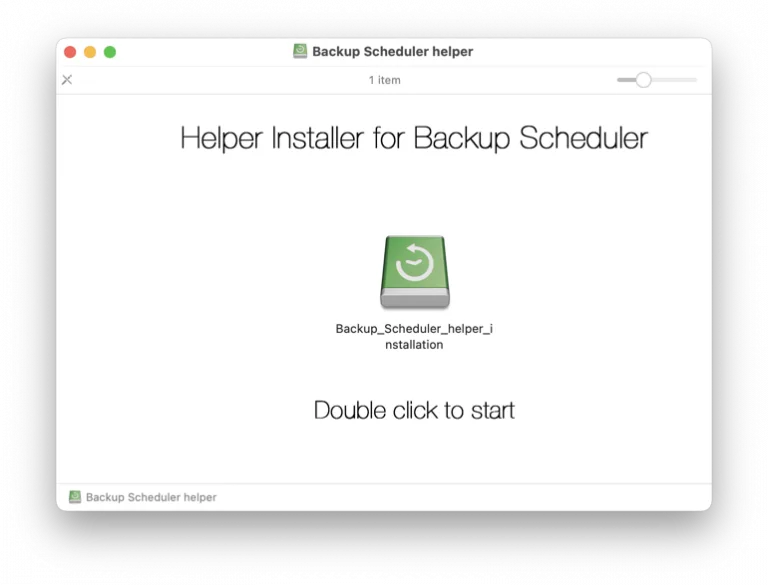
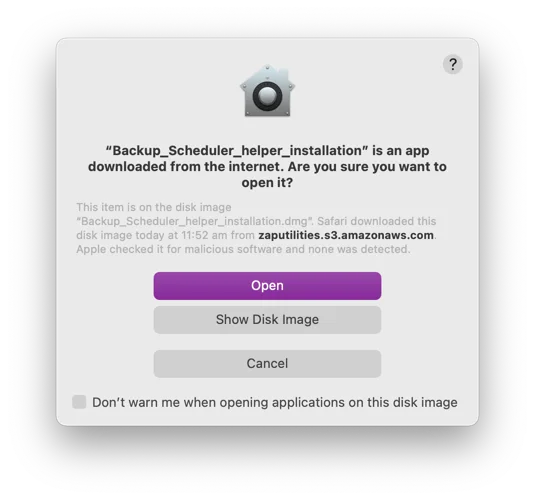
- 按兩下 Backup-Scheduler-helper-installation。當 macOS 詢問是否要打開時,按一下 打開。
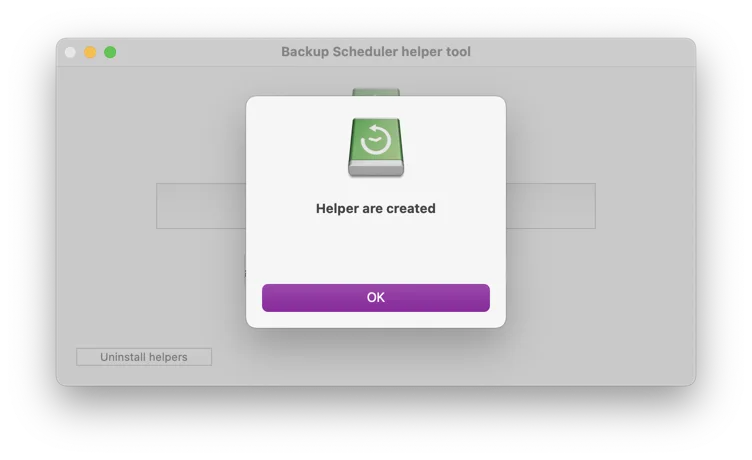
- 安裝程式會立即加入輔助工具,並顯示「Helper are created」。按一下 OK。
- 打開 Backup Scheduler。它會在幾秒內找到輔助工具,不需要重新啟動。Settings › Helper 中會顯示兩個綠色勾號。
輔助工具的功能
- 依照你的排程開始和停止 Time Machine 備份。
- 顯示備份進度、你的備份磁碟及其歷史記錄。
- 在備份失敗或某個磁碟多日未備份時提醒你。
- 可略過快取和編譯檔案等檔案夾,讓備份更快完成。
沒有輔助工具時
Backup Scheduler 仍然可以使用。到了備份時間,它會提醒你,你再從 Time Machine 選單開始備份。隨時安裝輔助工具,備份就會自動開始。
移除輔助工具
再次打開安裝程式並按一下 Uninstall helpers。或刪除這個檔案夾:~/Library/Application Scripts/com.vinnov.Time-Machine-Scheduler。在 Backup Scheduler 中,Settings › Helper › Show in Finder 可以帶你到那裡。
遇到問題時
Backup Scheduler 仍然顯示缺少輔助工具。
在 Backup Scheduler 中前往 Settings › Helper,然後按一下 Check Again。輔助工具依使用者帳號分別安裝:如果你的 Mac 有多個帳號,請在每個使用 Backup Scheduler 的帳號中安裝。
更新 macOS 後備份停止了。
在 Backup Scheduler 中打開 Settings › Helper。如果缺少勾號,請重新執行安裝程式。它只會取代那兩個連結。
輔助工具安全嗎?
安裝程式由 Voros Innovation 簽署,並經 Apple 公證。輔助工具本身只是兩個指向 tmutil 和 defaults 的連結,這兩個程式都是 macOS 內建的。它不會自行執行,不需要管理者密碼,也不會向任何地方傳送資料。
仍有問題?請寄電子郵件至 info@vorosinnovation.com。