适用于 Time Machine 的 Backup Scheduler
按你的计划备份,绝不打扰你工作。
Backup Scheduler 告诉 Time Machine 何时备份你的 Mac:每隔几小时、在设定的时间,或在你离开时。每次备份都实时显示,备份失败或某个磁盘的备份落后时会及时提醒你。

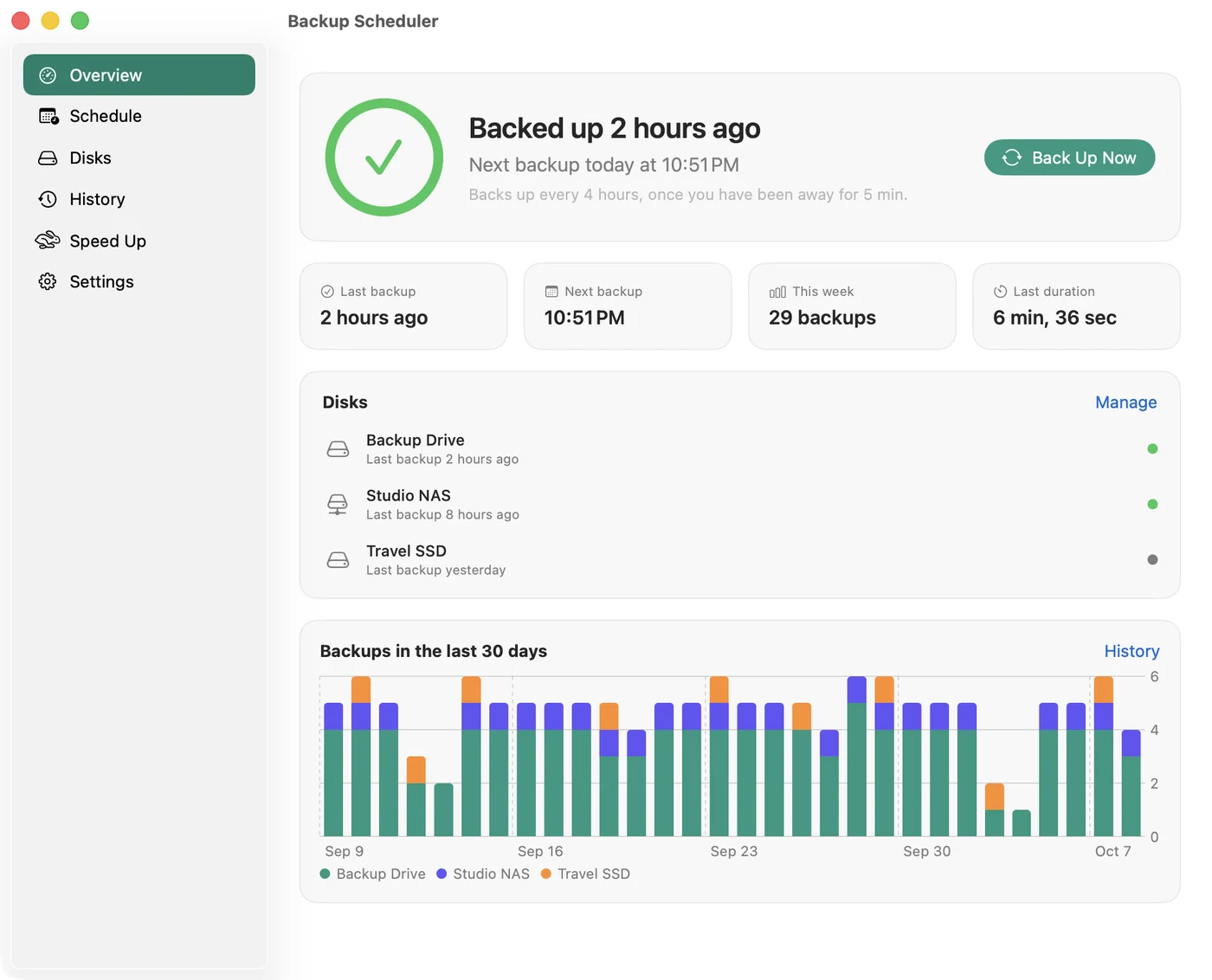
随心安排,从不打扰
从每 10 分钟一次到每周一次,可以在你选定的日子定时备份,也可以在你每次离开时备份。备份会等到你休息时再进行,使用电池、通话中或连接热点时自动推迟,从睡眠唤醒后再补上错过的备份。
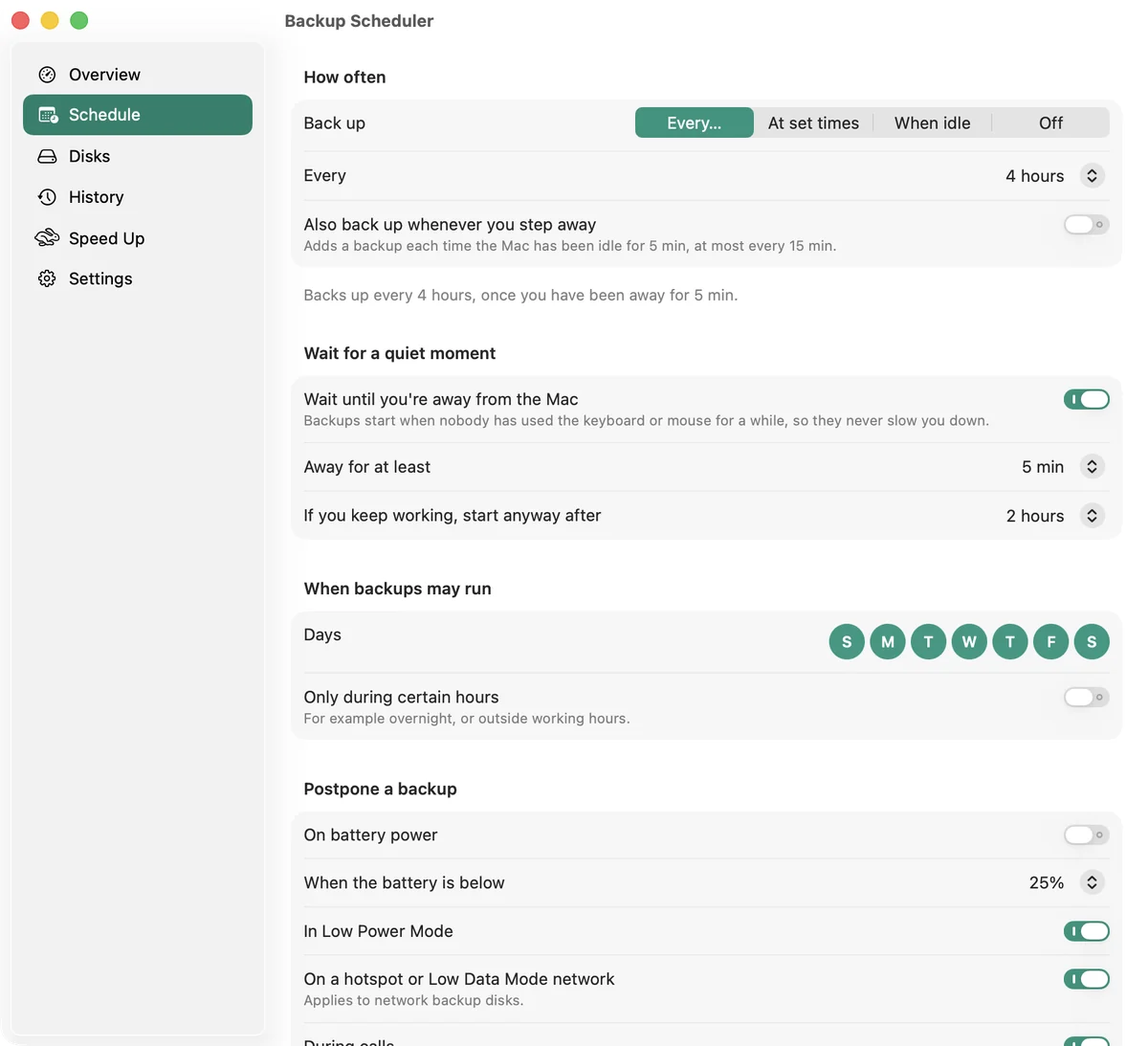
备份成功,一目了然
菜单栏实时显示进度和剩余时间。备份失败或某个磁盘已多日未备份时,会发出提醒。
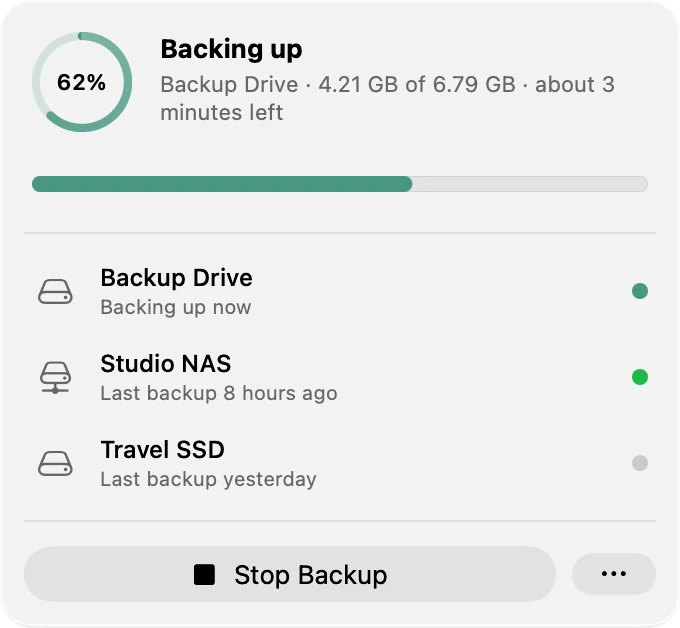
所有磁盘,尽收眼底
每个磁盘的可用空间、最近一次和最早一次备份。可以为磁盘单独设定计划、将其排除,或在连接后立即备份。
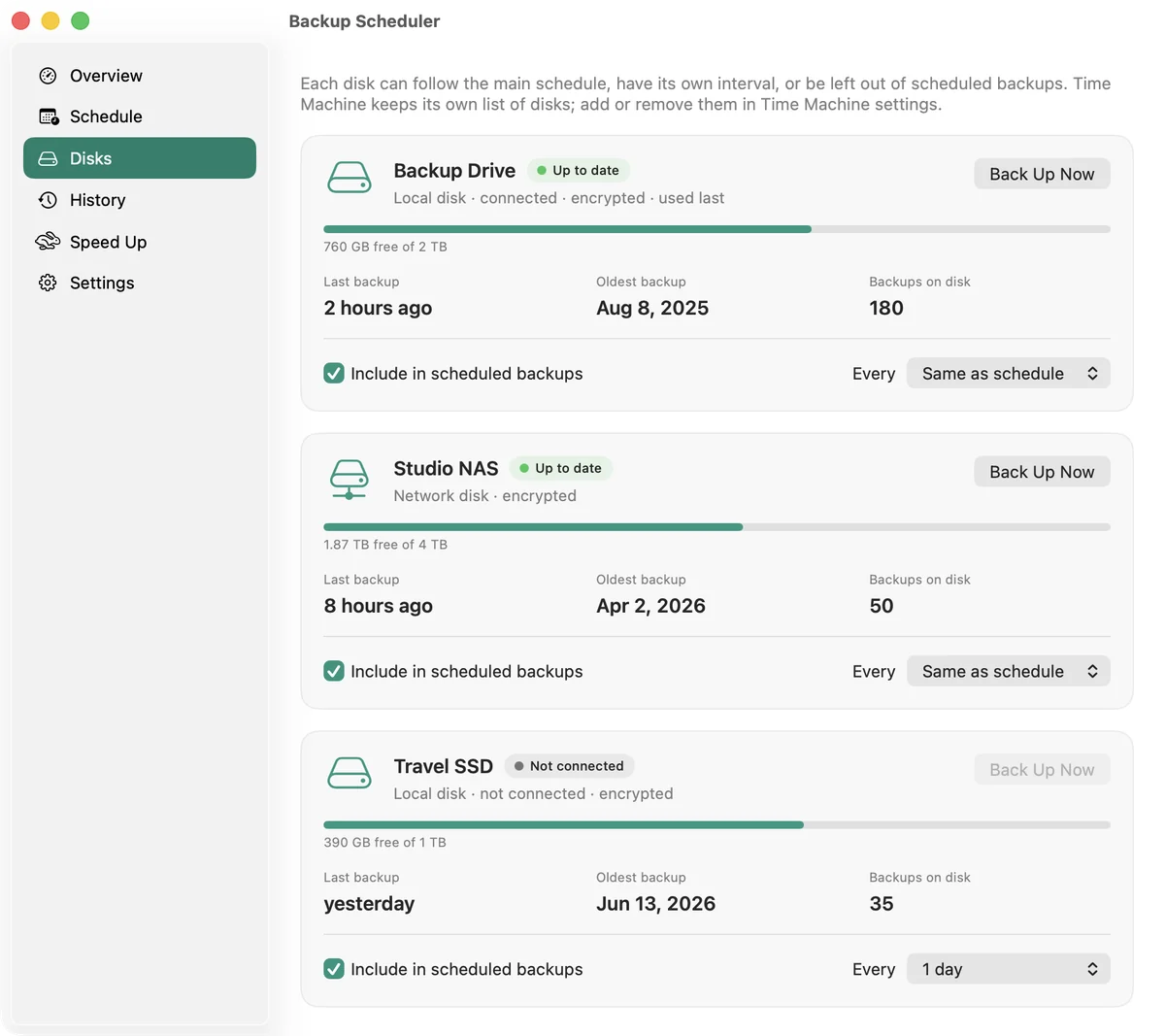
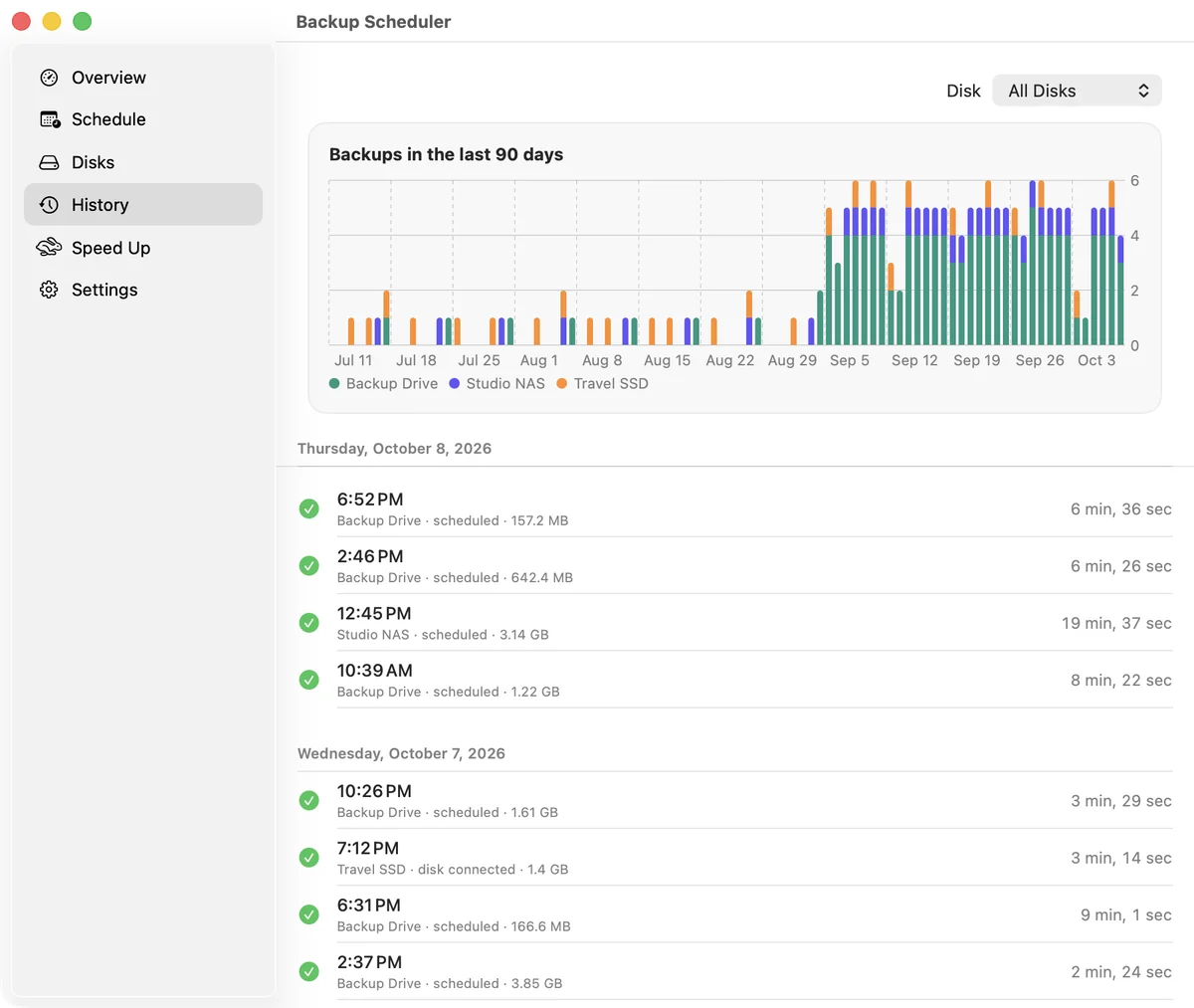
每次备份,都有记录
每个磁盘上的每次备份、所用时间,以及最近 90 天的图表。
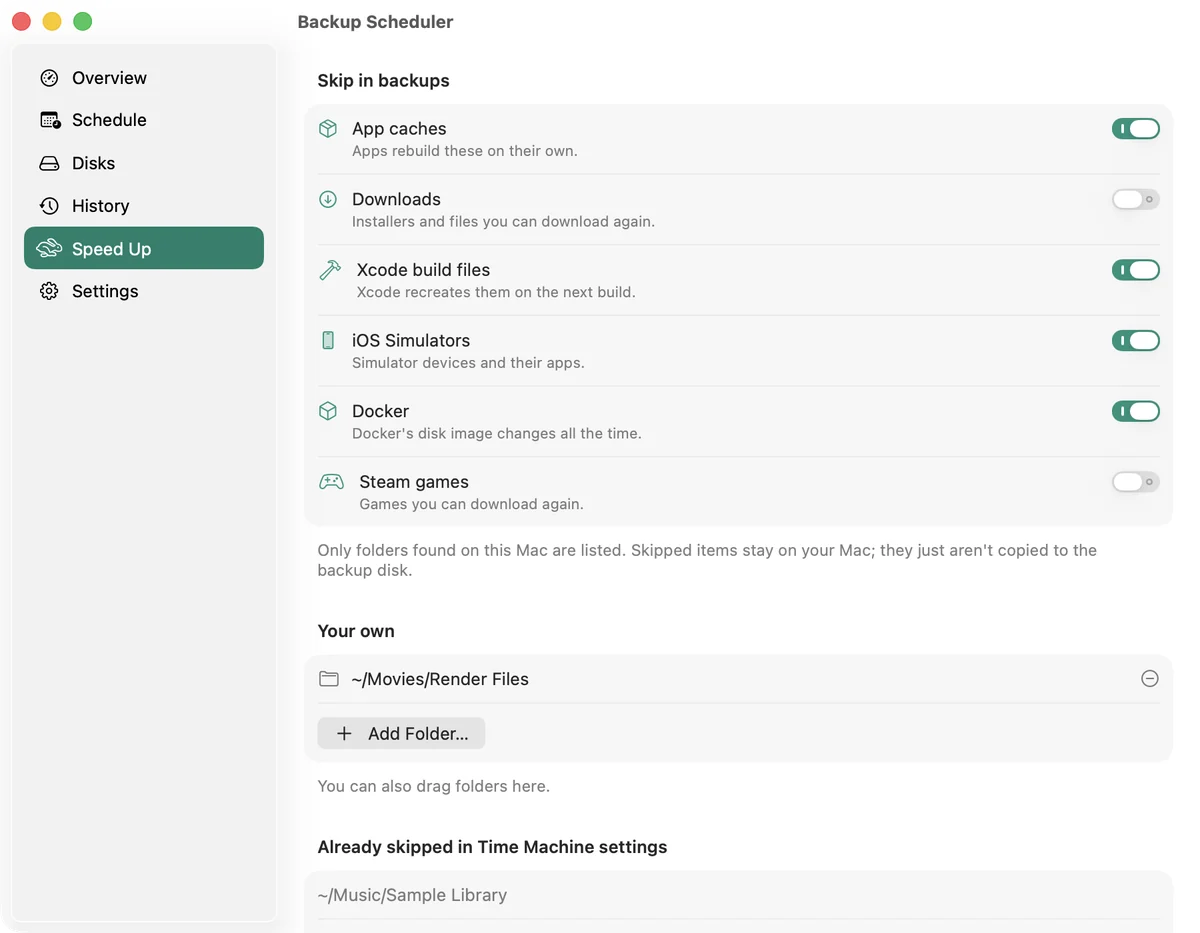
备份更快
一键跳过缓存、“下载”文件夹、Xcode 文件、模拟器、Docker 和虚拟机,每次备份要复制的内容更少。
还有更多
- 可暂停备份一小时、到明天,或直到你手动恢复。
- 快捷指令操作,可开始、停止和暂停备份,或获取上次备份的日期。
- 当 Time Machine 同时按自己的计划备份时会发出警告,macOS 27 无法使用的 Time Capsule 磁盘也会提醒你。
- 登录时自动打开,常驻菜单栏。是否显示 Dock 图标由你决定。
- 支持 20 种语言。无需账户,没有跟踪:任何数据都不会离开你的 Mac。
免费辅助工具
App Store 中的 App 无法自行启动 Time Machine,因此要开始备份,需要从我们的网站获取免费的辅助工具。安装大约只需一分钟。没有它,Backup Scheduler 会在该备份时提醒你,你再从 Time Machine 菜单开始备份。
只需更改一项设置
在 Time Machine 设置中,将 备份频率 设为 手动。这样一来,何时备份就只由你的计划决定。如果 Time Machine 仍设置为自行备份,Backup Scheduler 会提醒你。
常见问题
Mac 睡眠时也会备份吗?
备份会在你已登录且 Mac 处于唤醒状态时开始。睡眠期间到期的备份会在 Mac 唤醒后不久运行。如需在夜间备份,请让 Mac 保持唤醒。
它会取代 Time Machine 吗?
不会。备份仍由 Time Machine 完成,存储到你在 Time Machine 设置中选择的磁盘。Backup Scheduler 负责决定何时备份,并留意每一次备份。
我用过旧版本,设置会保留吗?
会。你的间隔、空闲时间和允许的时段都会保留,已安装的辅助工具也会继续工作。
需要 macOS 14 Sonoma 或更高版本。
有问题或想法?请发送邮件至 info@vorosinnovation.com。