Time Machine용 Backup Scheduler
원하는 일정에 맞춘 백업. 작업 중에는 절대 실행하지 않습니다.
Backup Scheduler는 Mac을 언제 백업할지 Time Machine에 알려 줍니다. 몇 시간마다, 정해진 시각에, 또는 자리를 비울 때 백업할 수 있습니다. 모든 백업을 진행되는 대로 보여 주고, 백업이 실패하거나 디스크 백업이 밀리면 알려 줍니다.

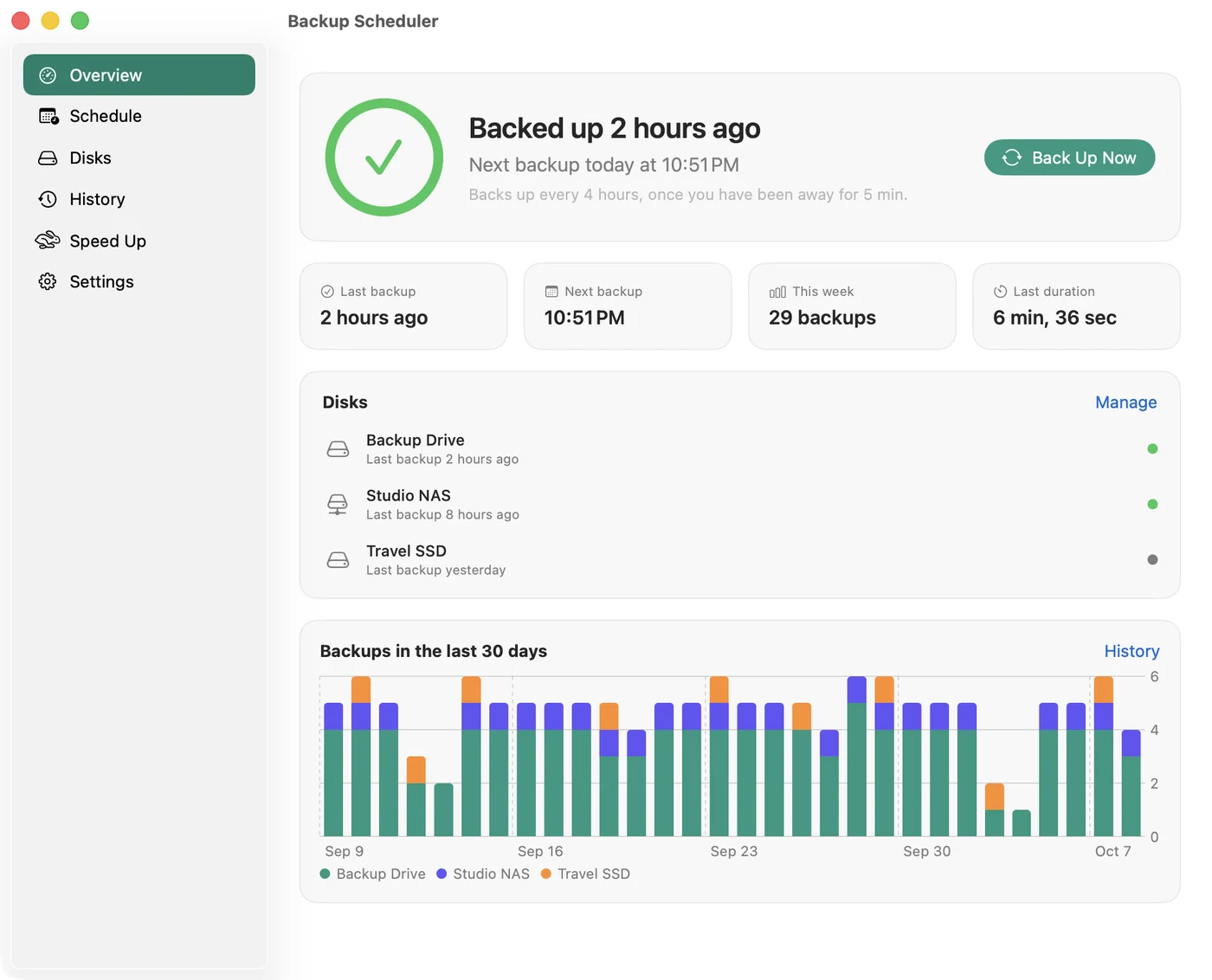
원하는 일정, 방해 없이
10분 간격부터 주 1회까지, 선택한 요일의 정해진 시각에, 또는 자리를 비울 때마다. 백업은 잠시 쉴 때까지 기다리고, 배터리 사용 중이나 통화 중, 핫스팟 연결 중에는 미뤄 두었다가 잠자기에서 깨어나면 밀린 백업을 실행합니다.
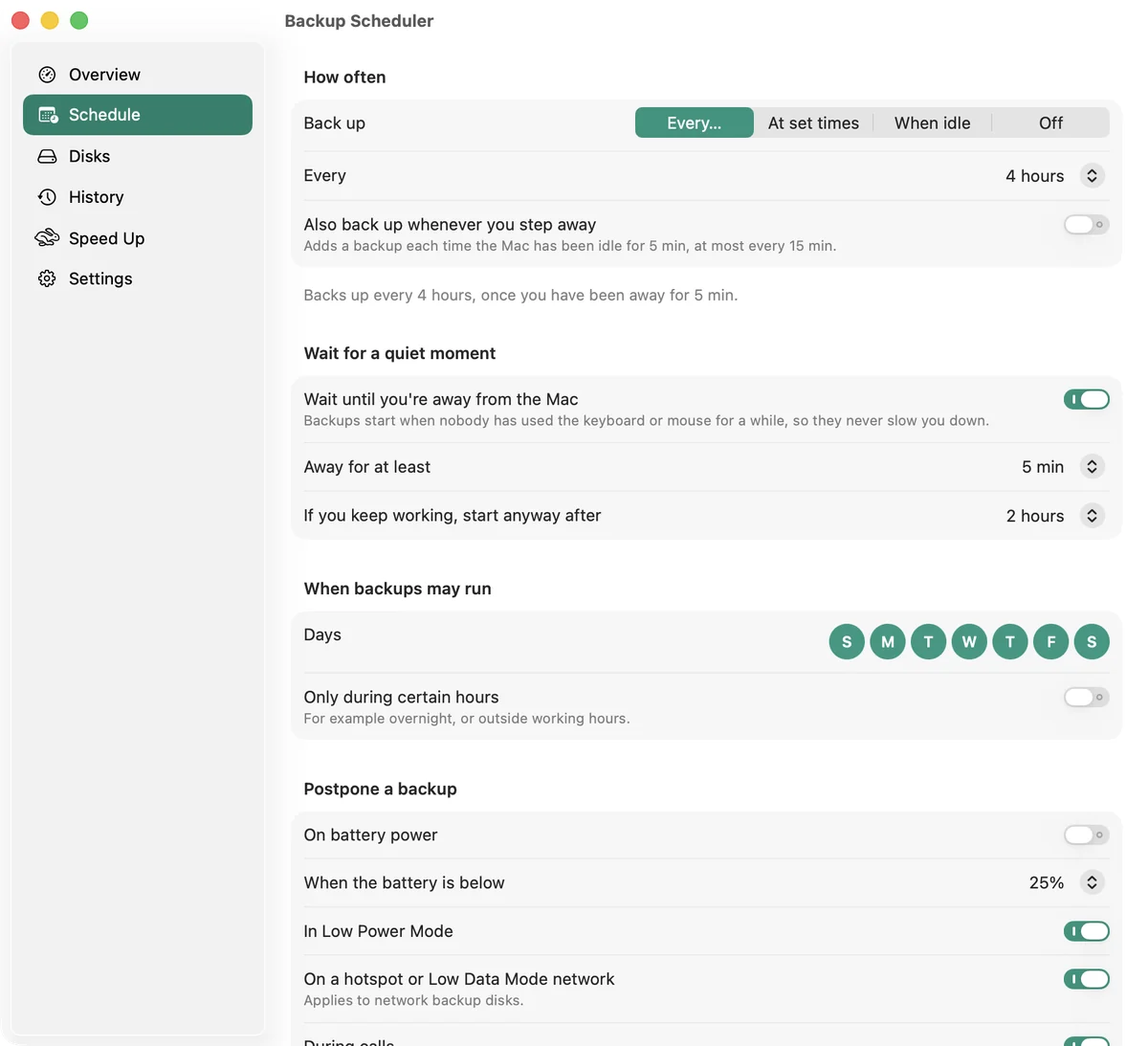
백업 결과를 늘 확인
메뉴 막대에서 남은 시간과 함께 진행 상황을 실시간으로 보여 줍니다. 백업이 실패하거나 디스크가 며칠째 백업되지 않으면 알림을 보냅니다.
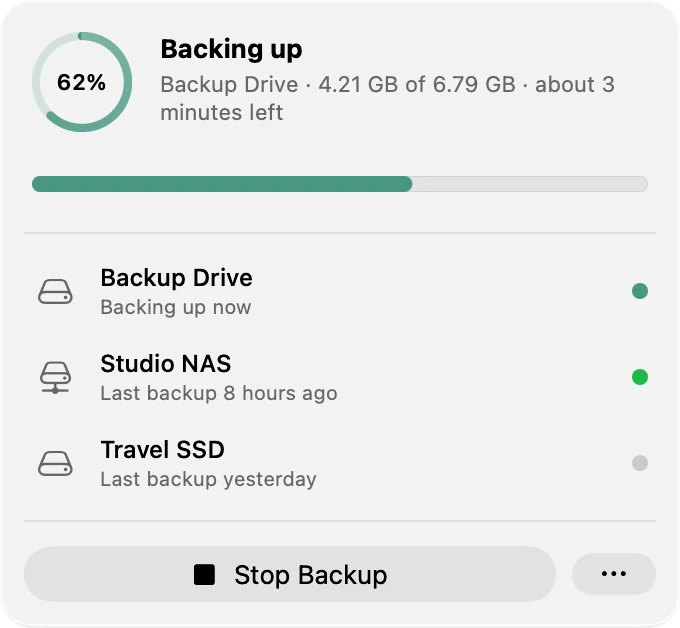
모든 디스크를 한눈에
디스크마다 여유 공간, 가장 최근 백업과 가장 오래된 백업을 보여 줍니다. 디스크별로 일정을 따로 정하거나, 백업에서 빼거나, 연결하자마자 백업할 수 있습니다.
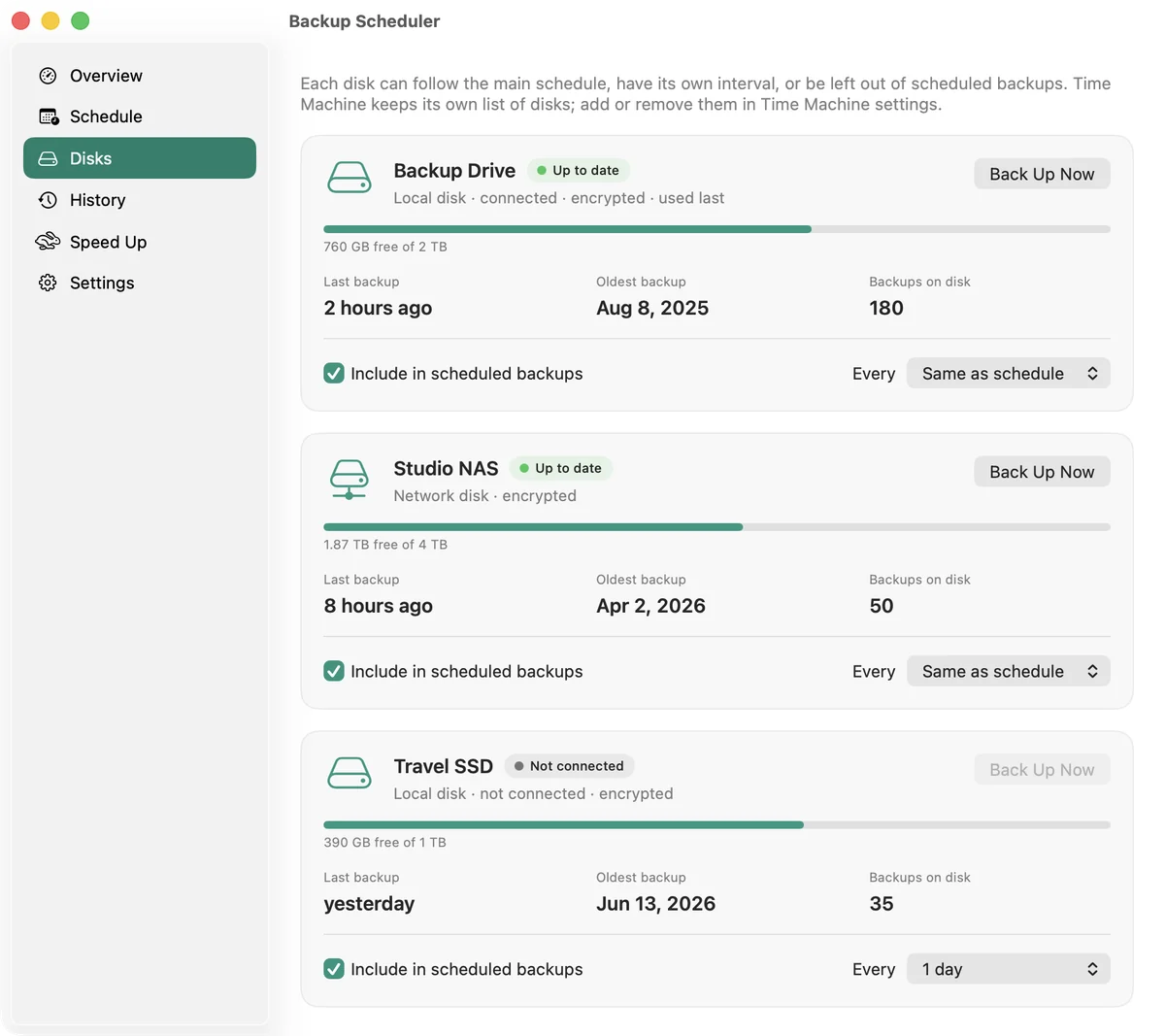
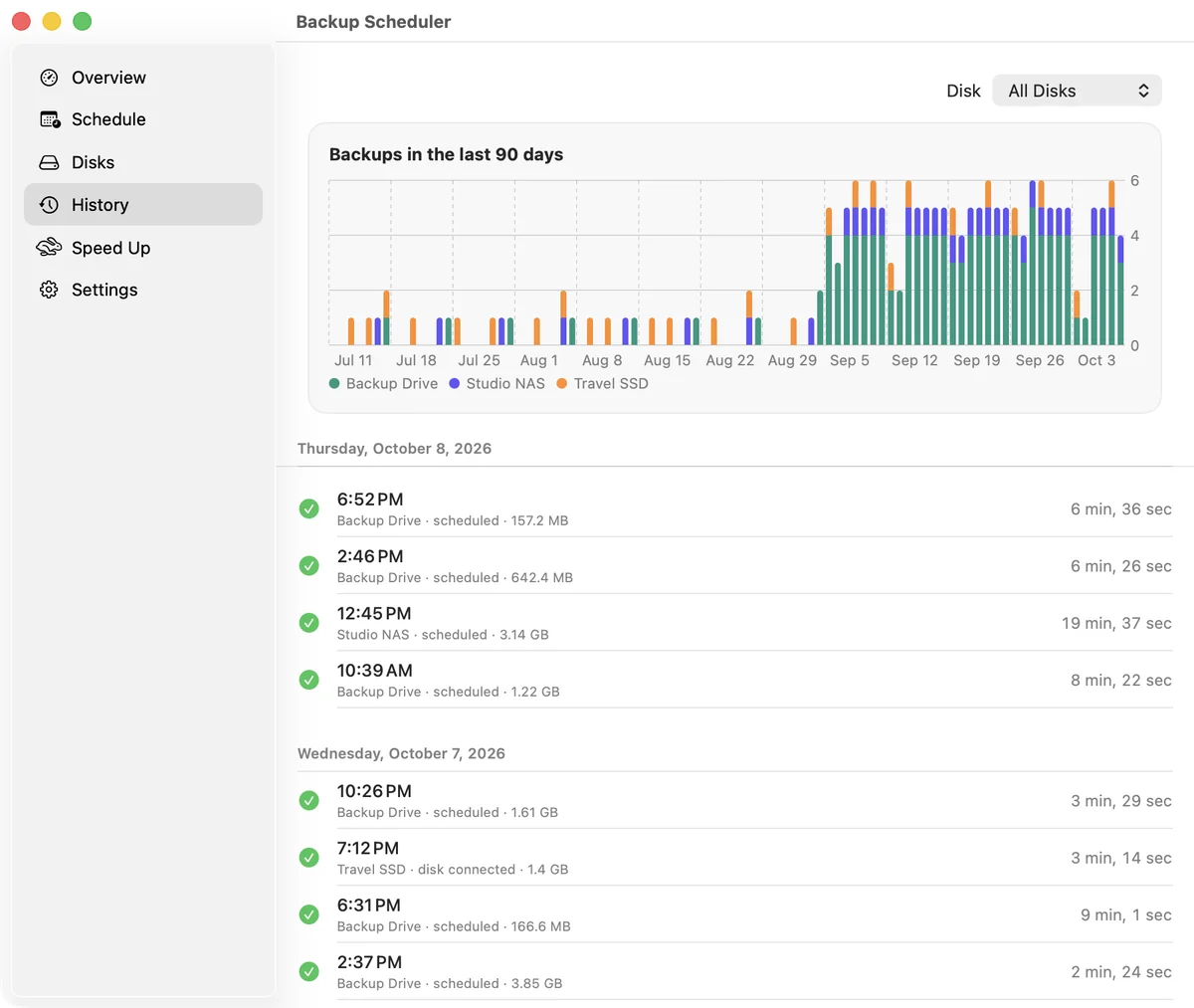
모든 백업을 기록으로
모든 디스크의 모든 백업과 걸린 시간, 그리고 최근 90일 차트.
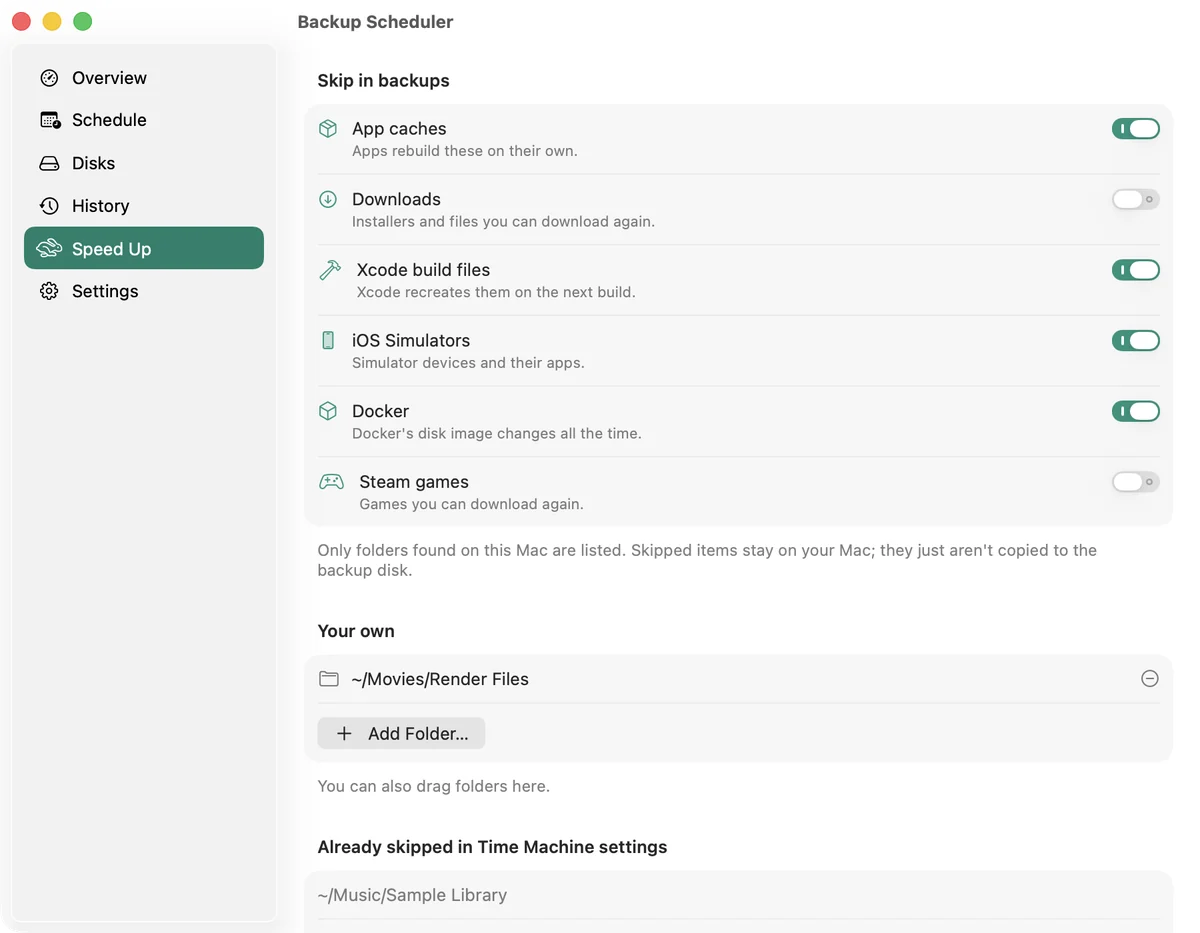
더 빠른 백업
캐시, 다운로드 폴더, Xcode 파일, 시뮬레이터, Docker, 가상 머신을 클릭 한 번으로 건너뛰어 백업할 때마다 복사하는 양을 줄입니다.
그 밖에도
- 백업을 1시간 동안, 내일까지, 또는 다시 시작할 때까지 일시 정지할 수 있습니다.
- 백업을 시작, 중지, 일시 정지하거나 마지막 백업 날짜를 가져오는 단축어 동작.
- Time Machine이 자체 일정으로도 백업하고 있으면 경고하고, macOS 27에서 쓸 수 없는 Time Capsule 디스크도 알려 줍니다.
- 로그인할 때 열리고 메뉴 막대에 상주합니다. Dock 아이콘 표시 여부는 원하는 대로 선택하세요.
- 20개 언어 지원. 계정도 추적도 없으며, 어떤 데이터도 Mac 밖으로 나가지 않습니다.
무료 도우미
App Store 앱은 Time Machine을 스스로 시작할 수 없기 때문에, 백업을 시작하려면 저희 웹 사이트에서 무료 도우미를 받아야 합니다. 설치는 약 1분이면 끝납니다. 도우미가 없어도 Backup Scheduler가 백업할 때를 알려 주며, Time Machine 메뉴에서 백업을 시작하면 됩니다.
바꿔야 할 설정 하나
Time Machine 설정에서 백업 빈도를 수동으로 설정하세요. 그러면 백업 시점은 오직 내 일정에 따라 정해집니다. Time Machine이 여전히 자체적으로 백업하도록 설정되어 있으면 Backup Scheduler가 알려 줍니다.
자주 묻는 질문
Mac이 잠자기 상태일 때도 백업하나요?
백업은 로그인되어 있고 Mac이 깨어 있을 때 시작됩니다. 잠자기 중에 예정되었던 백업은 Mac이 깨어난 직후 실행됩니다. 밤새 백업하려면 Mac을 깨어 있는 상태로 두세요.
Time Machine을 대체하나요?
아니요. 백업은 여전히 Time Machine이 Time Machine 설정에서 선택한 디스크에 만듭니다. Backup Scheduler는 백업 시점을 정하고 모든 백업을 지켜봅니다.
이전 버전을 사용했습니다. 설정이 그대로 옮겨지나요?
네. 간격, 유휴 시간, 허용 시간대가 그대로 옮겨지고, 이미 설치한 도우미도 계속 작동합니다.
macOS 14 Sonoma 이상이 필요합니다.
질문이나 아이디어가 있으신가요? info@vorosinnovation.com(으)로 이메일을 보내 주세요.