Backup Scheduler für Time Machine
Backups nach deinem Zeitplan. Nie mitten in der Arbeit.
Backup Scheduler sagt Time Machine, wann dein Mac gesichert wird: alle paar Stunden, zu festen Zeiten oder sobald du eine Pause machst. Du siehst jedes Backup live mit und erfährst, wenn eines fehlschlägt oder ein Volume zu lange ohne Backup bleibt.

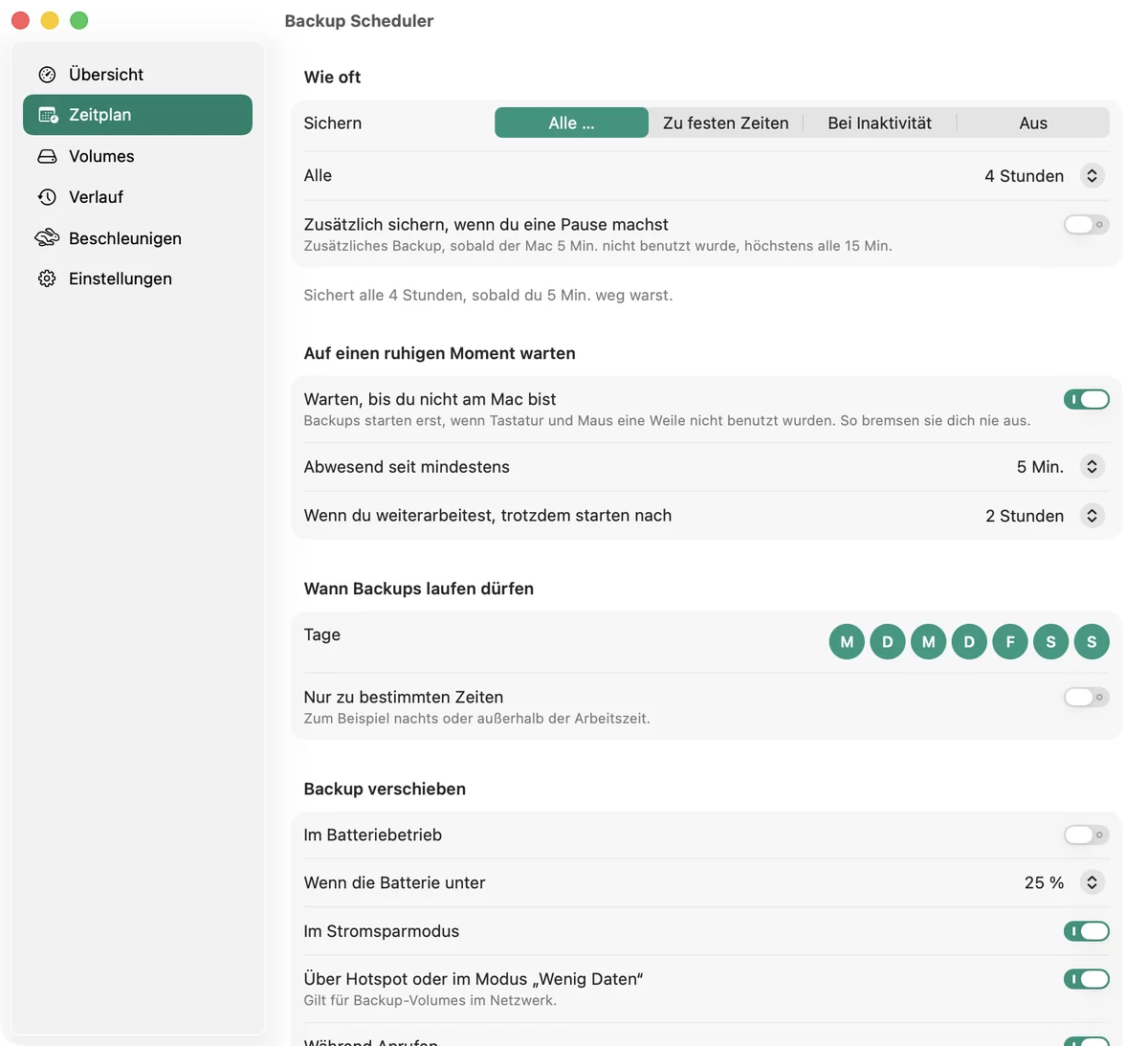
Jeder Zeitplan, nie im Weg
Alle 10 Minuten bis einmal pro Woche, zu festen Zeiten an den Tagen deiner Wahl oder immer, wenn du eine Pause machst. Backups warten auf deine Pause, halten sich im Batteriebetrieb, bei Anrufen und über einen Hotspot zurück und holen nach dem Ruhezustand alles nach.
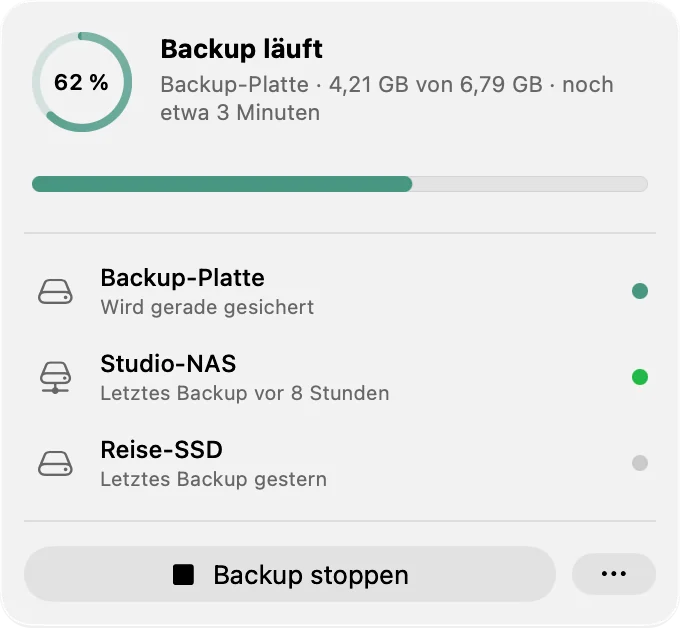
Immer wissen, ob es geklappt hat
Live-Fortschritt in der Menüleiste, samt Restzeit. Eine Warnung, wenn ein Backup fehlschlägt oder ein Volume seit Tagen nicht gesichert wurde.
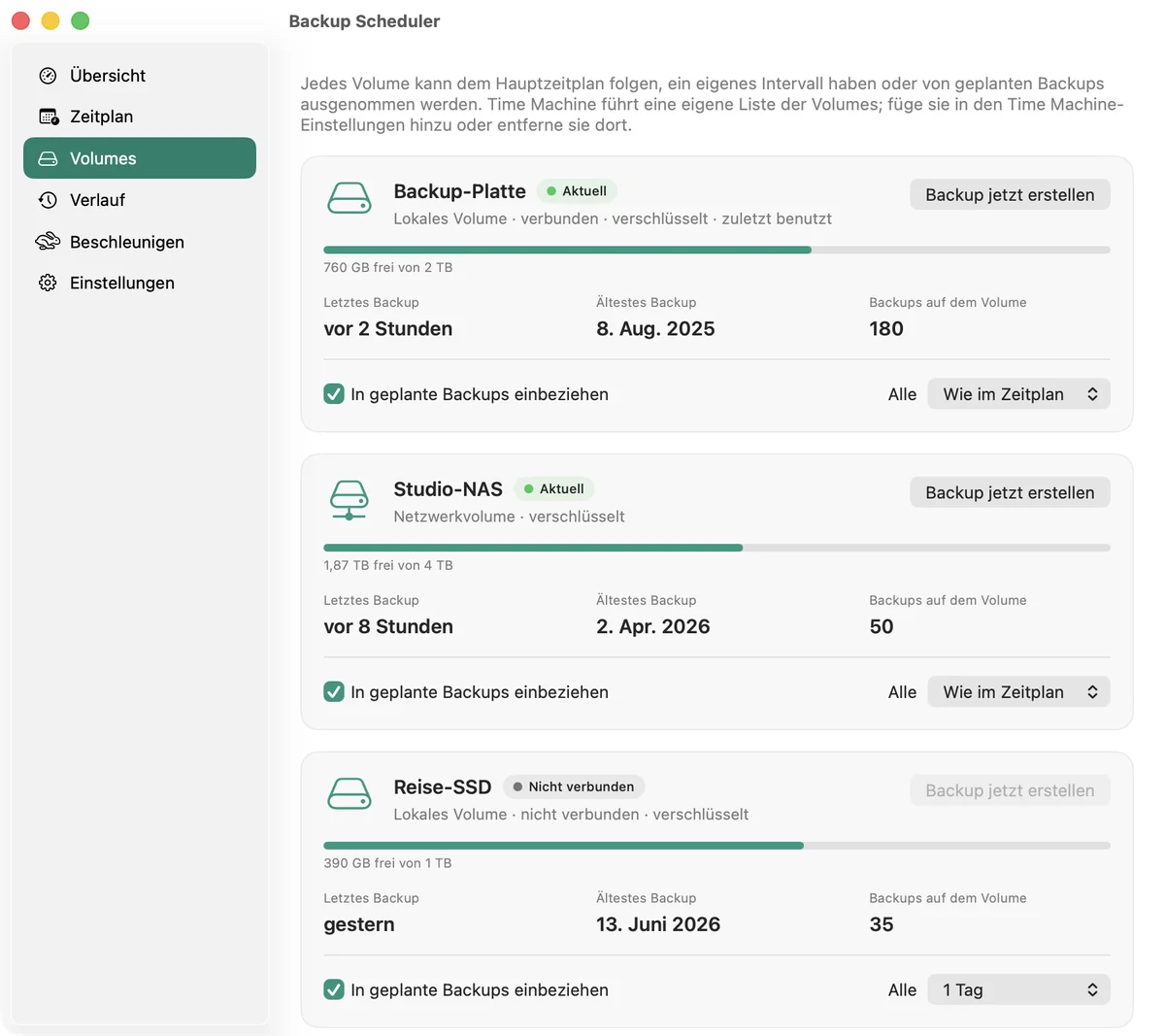
Jedes Volume im Blick
Freier Speicher, letztes und ältestes Backup für jedes Volume. Gib einem Volume einen eigenen Zeitplan, lass es außen vor oder sichere es, sobald es angeschlossen wird.
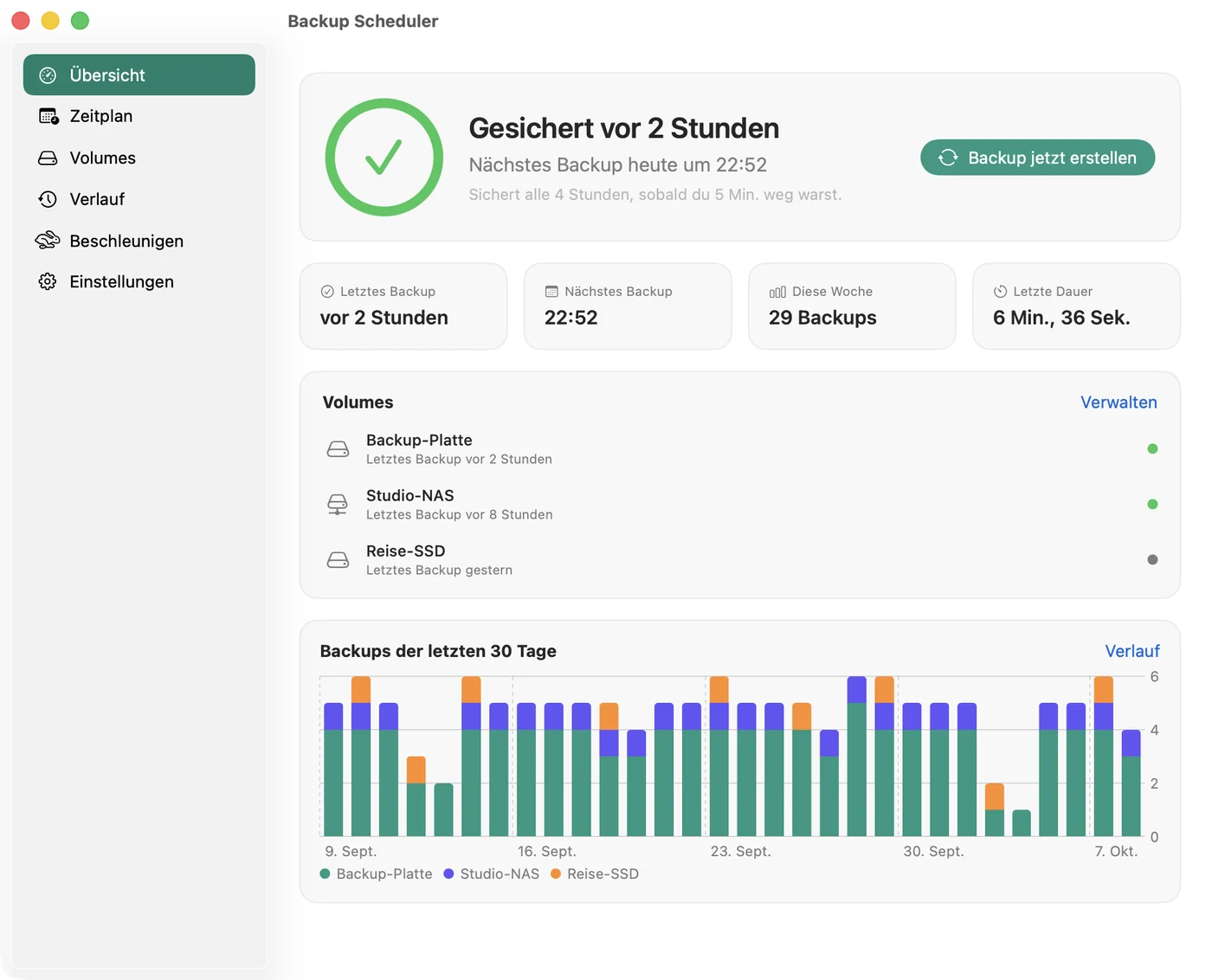
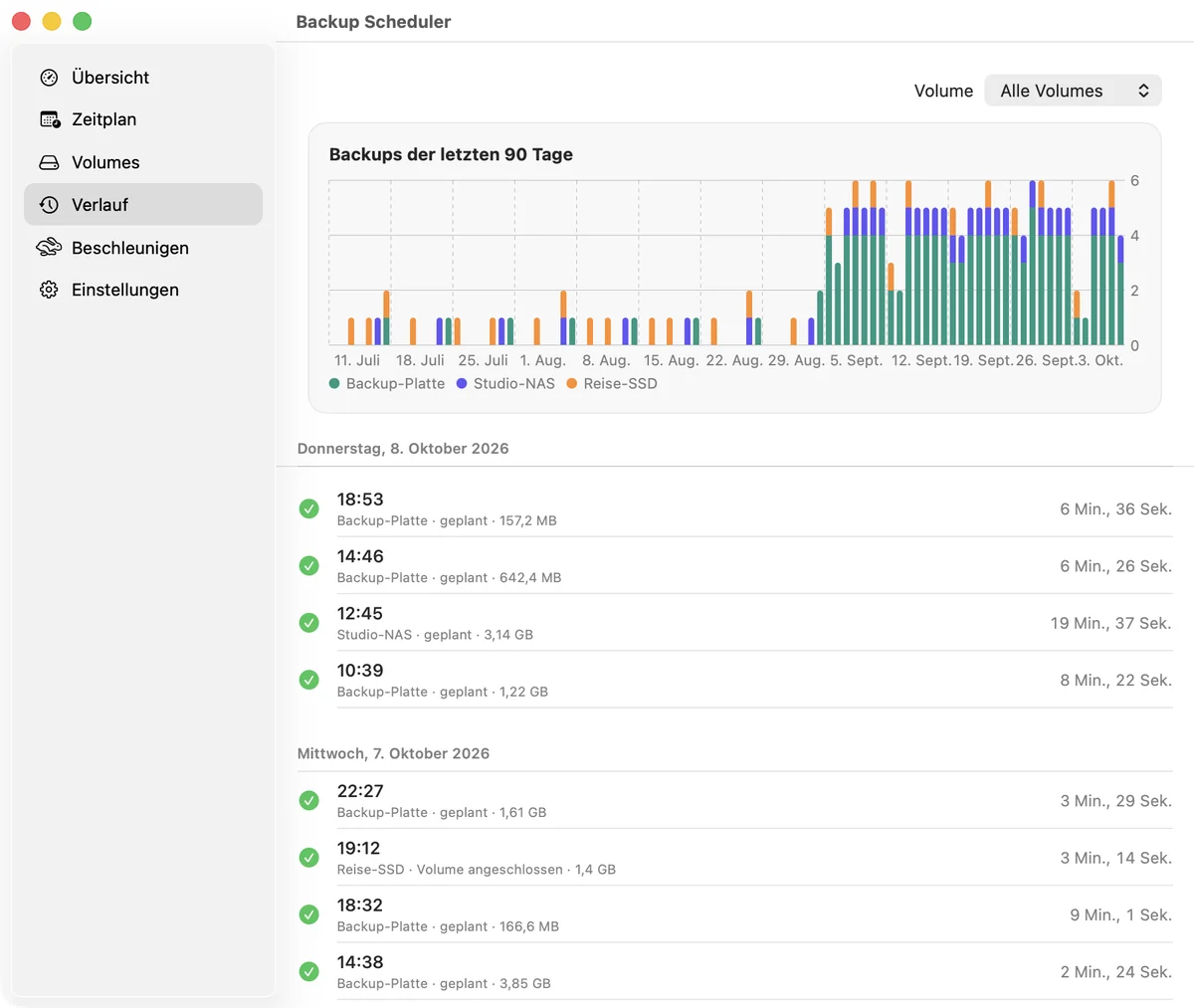
Jedes Backup im Verlauf
Jedes Backup auf jedem Volume, wie lange es gedauert hat, und ein Diagramm der letzten 90 Tage.
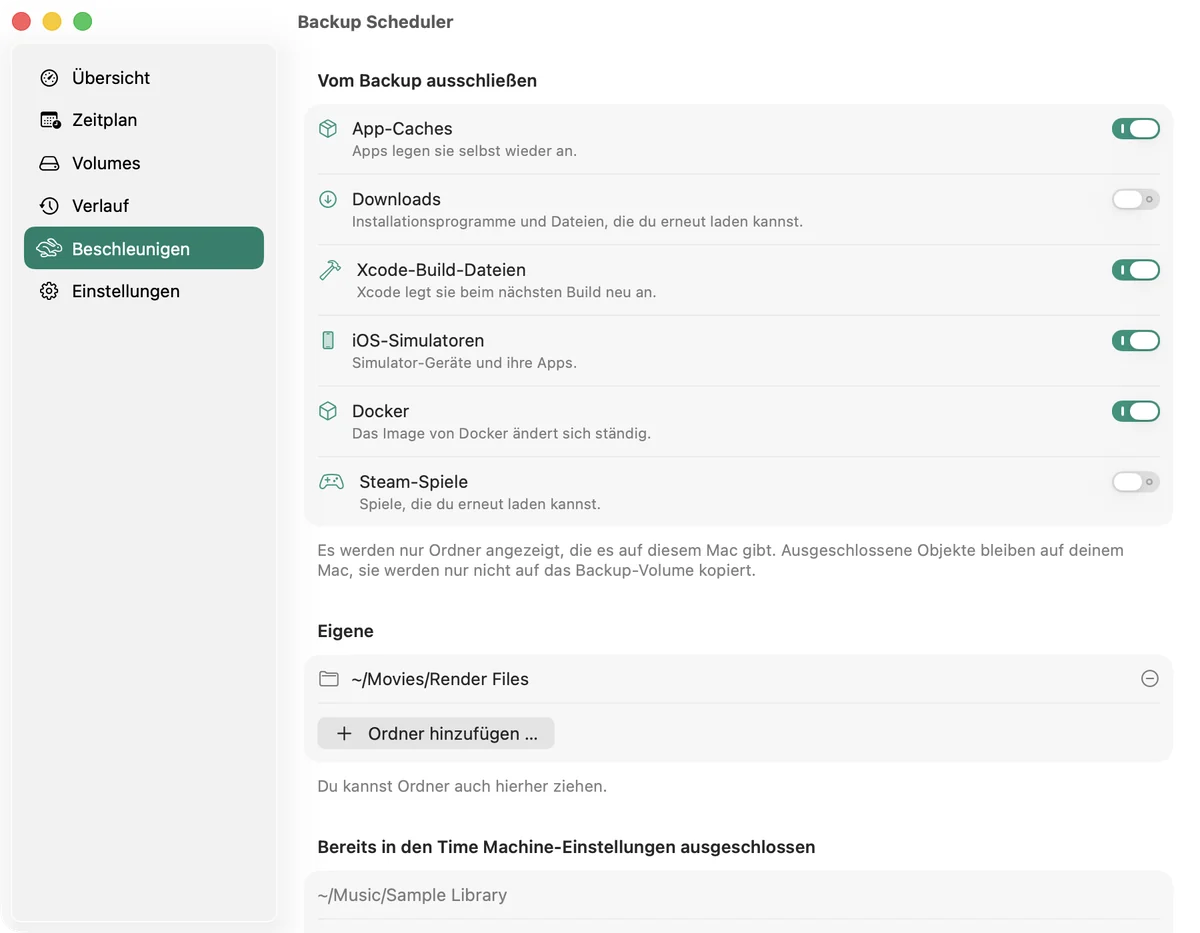
Schnellere Backups
Schließe Caches, Downloads, Xcode-Dateien, Simulatoren, Docker und virtuelle Maschinen mit einem Klick aus, damit jedes Backup weniger kopieren muss.
Und außerdem
- Pausiere Backups für eine Stunde, bis morgen oder bis du sie fortsetzt.
- Aktionen für Kurzbefehle, um Backups zu starten, zu stoppen und zu pausieren oder das Datum des letzten Backups abzurufen.
- Eine Warnung, wenn Time Machine zusätzlich nach eigenem Zeitplan sichert, und für Time Capsule-Volumes, die macOS 27 nicht mehr nutzen kann.
- Startet bei der Anmeldung und wohnt in der Menüleiste. Ob es auch im Dock erscheint, entscheidest du.
- In 20 Sprachen. Kein Account und kein Tracking: Nichts verlässt deinen Mac.
Das kostenlose Hilfsprogramm
Apps aus dem App Store können Time Machine nicht selbst starten. Damit Backup Scheduler Backups starten kann, brauchst du deshalb ein kostenloses Hilfsprogramm von unserer Website. Die Installation dauert etwa eine Minute. Ohne Hilfsprogramm erinnert dich Backup Scheduler, wenn ein Backup fällig ist, und du startest es über das Time Machine-Menü.
Nur eine Einstellung ändern
Stelle in den Time Machine-Einstellungen die Backup-Häufigkeit auf Manuell. Dann entscheidet nur dein Zeitplan, wann Backups laufen. Backup Scheduler sagt dir Bescheid, falls Time Machine noch von selbst sichert.
Fragen
Sichert es auch, wenn mein Mac schläft?
Backups starten, solange du angemeldet bist und der Mac wach ist. Ein Backup, das im Ruhezustand fällig war, läuft kurz nach dem Aufwachen. Für Backups über Nacht lass den Mac wach.
Ersetzt es Time Machine?
Nein. Die Backups macht weiterhin Time Machine, auf den Volumes, die du in den Time Machine-Einstellungen gewählt hast. Backup Scheduler entscheidet, wann, und behält jedes Backup im Blick.
Ich habe eine ältere Version genutzt. Bleiben meine Einstellungen erhalten?
Ja. Intervall, Abwesenheitsdauer und erlaubte Uhrzeiten werden übernommen, und das bereits installierte Hilfsprogramm funktioniert weiter.
Erfordert macOS 14 Sonoma oder neuer.
Fragen oder Ideen? Schreib uns an info@vorosinnovation.com.