Backup Scheduler til Time Machine
Sikkerhedskopier, når det passer dig. Aldrig mens du arbejder.
Backup Scheduler fortæller Time Machine, hvornår din Mac skal sikkerhedskopieres: med få timers mellemrum, på faste tidspunkter eller når du går fra den. Du kan følge hver sikkerhedskopi, mens den kører, og får besked, når en mislykkes, eller en disk halter bagefter.

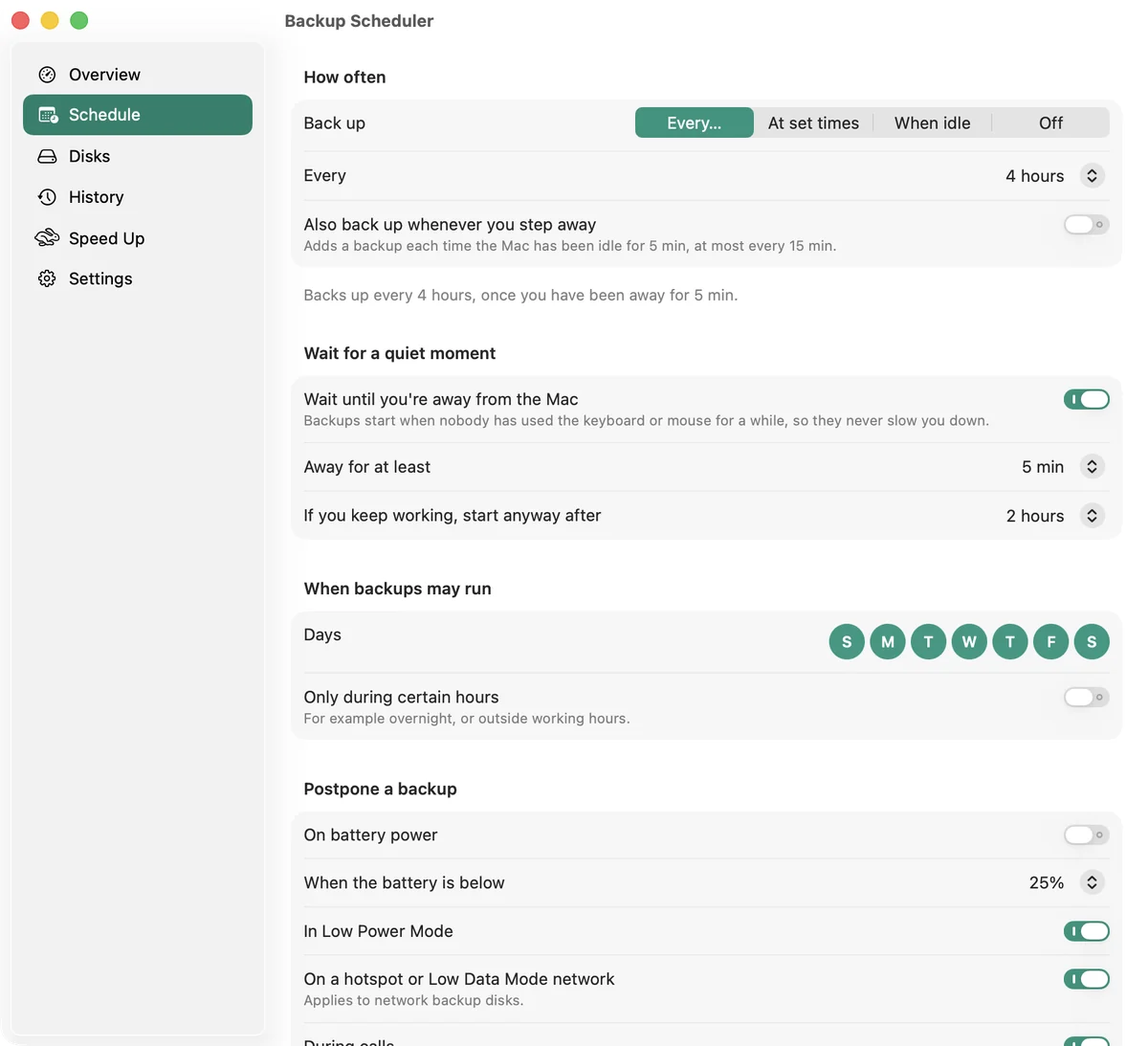
Valgfri tidsplan, aldrig i vejen
Fra hvert 10. minut til en gang om ugen, på faste tidspunkter de dage, du vælger, eller hver gang du går fra Macen. Sikkerhedskopierne venter, til du holder pause, holder sig tilbage på batteri, under opkald og via Internetdeling og indhenter det forsømte efter dvale.
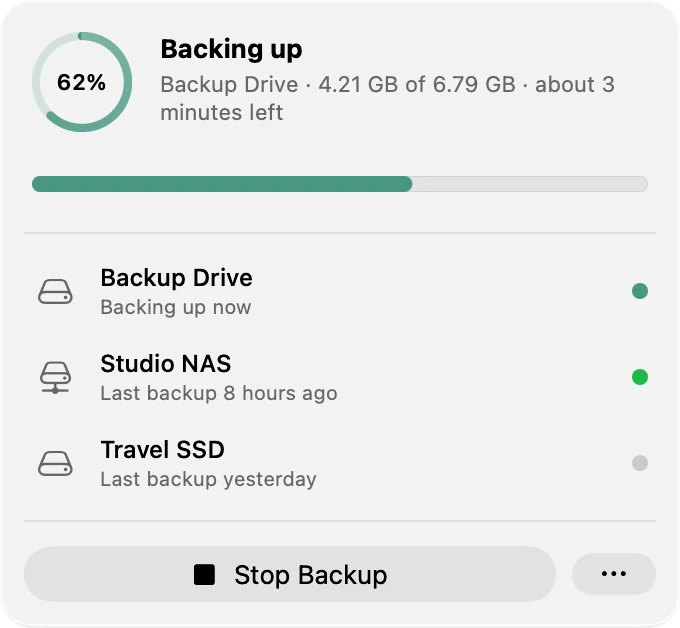
Altid styr på det
Forløbet live i menulinjen med den resterende tid. En advarsel, når en sikkerhedskopi mislykkes, eller en disk ikke er sikkerhedskopieret i flere dage.
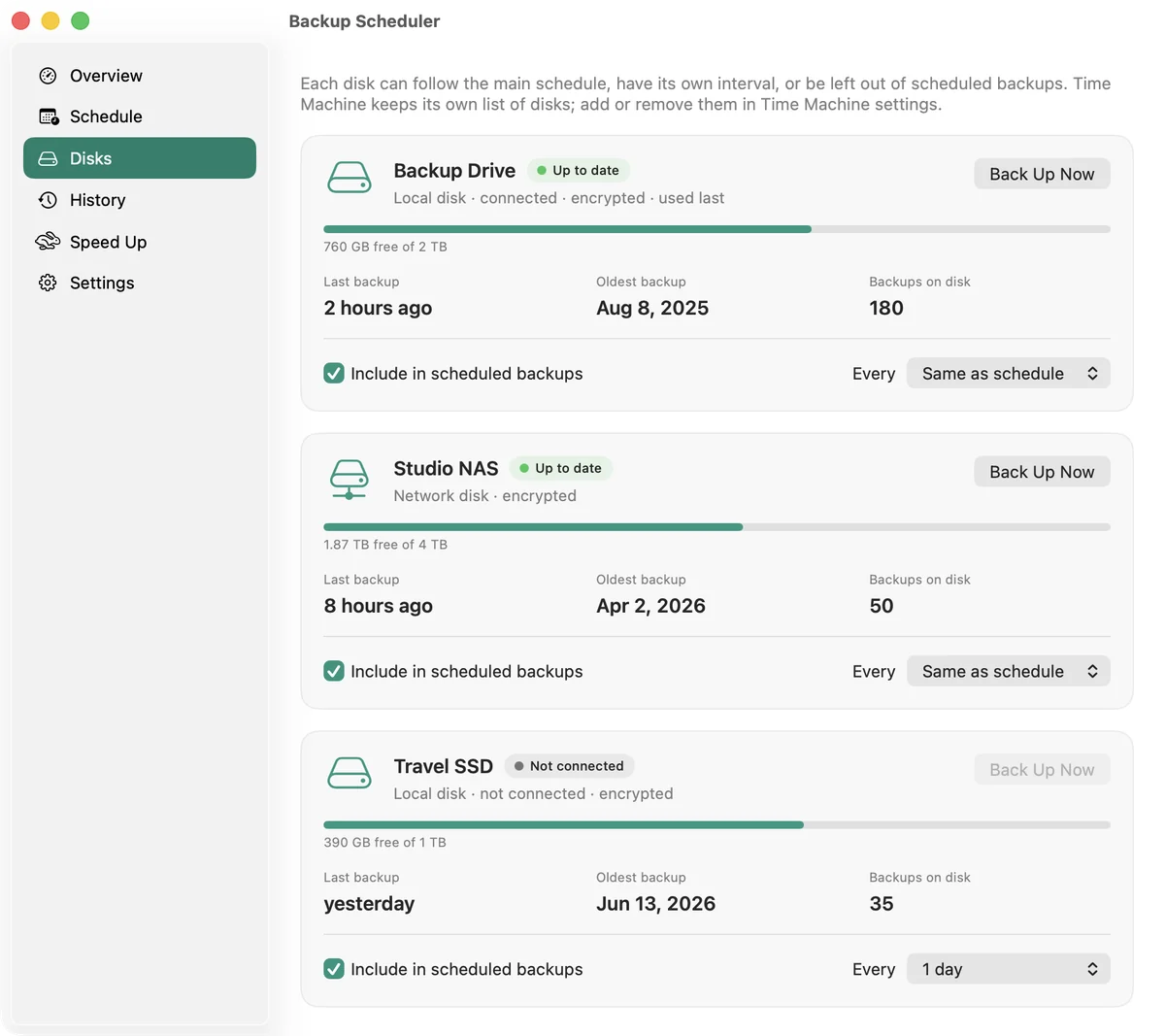
Alle diske i ét overblik
Ledig plads samt den seneste og den ældste sikkerhedskopi for hver disk. Giv en disk sin egen tidsplan, udelad den, eller sikkerhedskopier, så snart den tilsluttes.
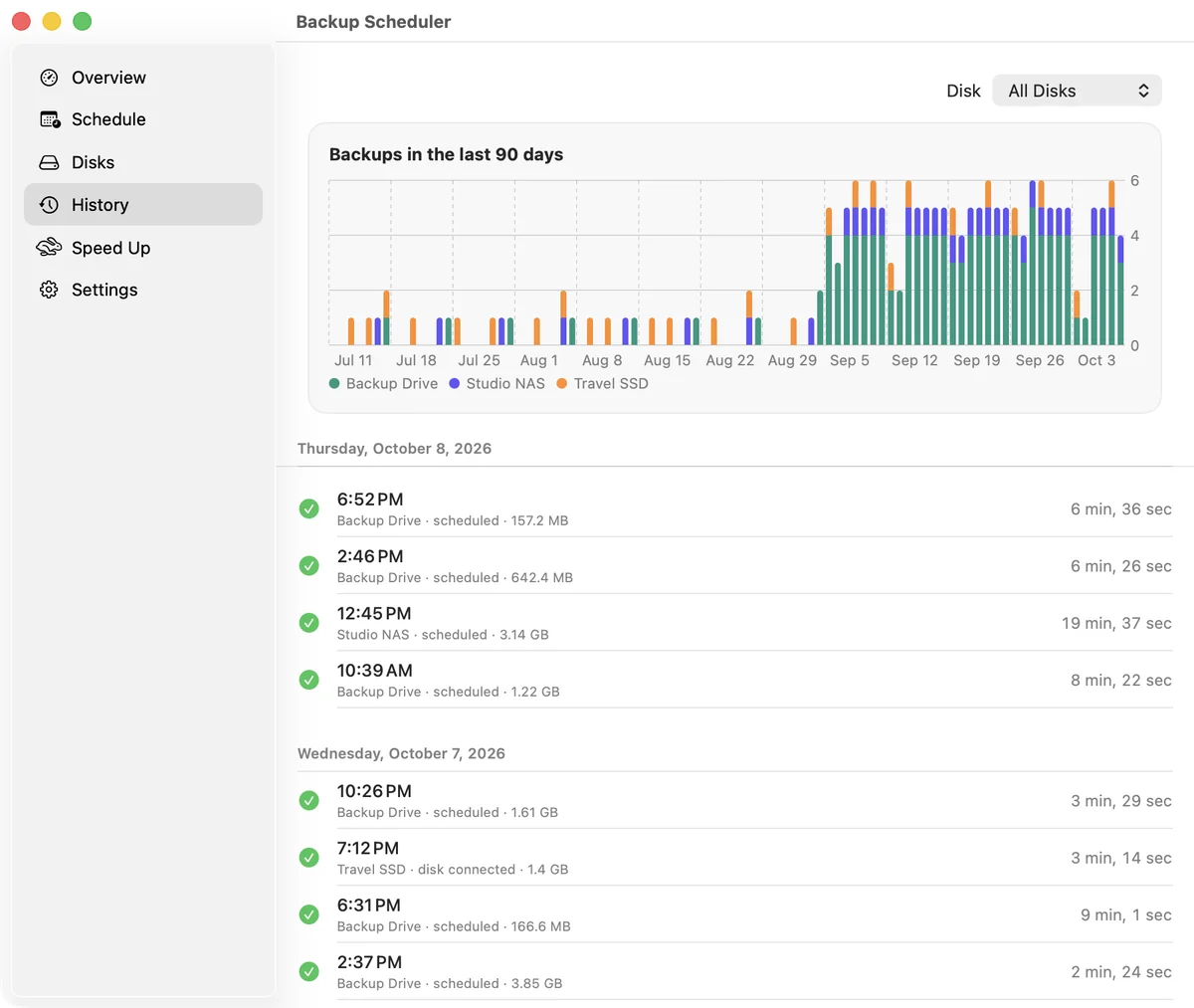
Hele historikken gemt
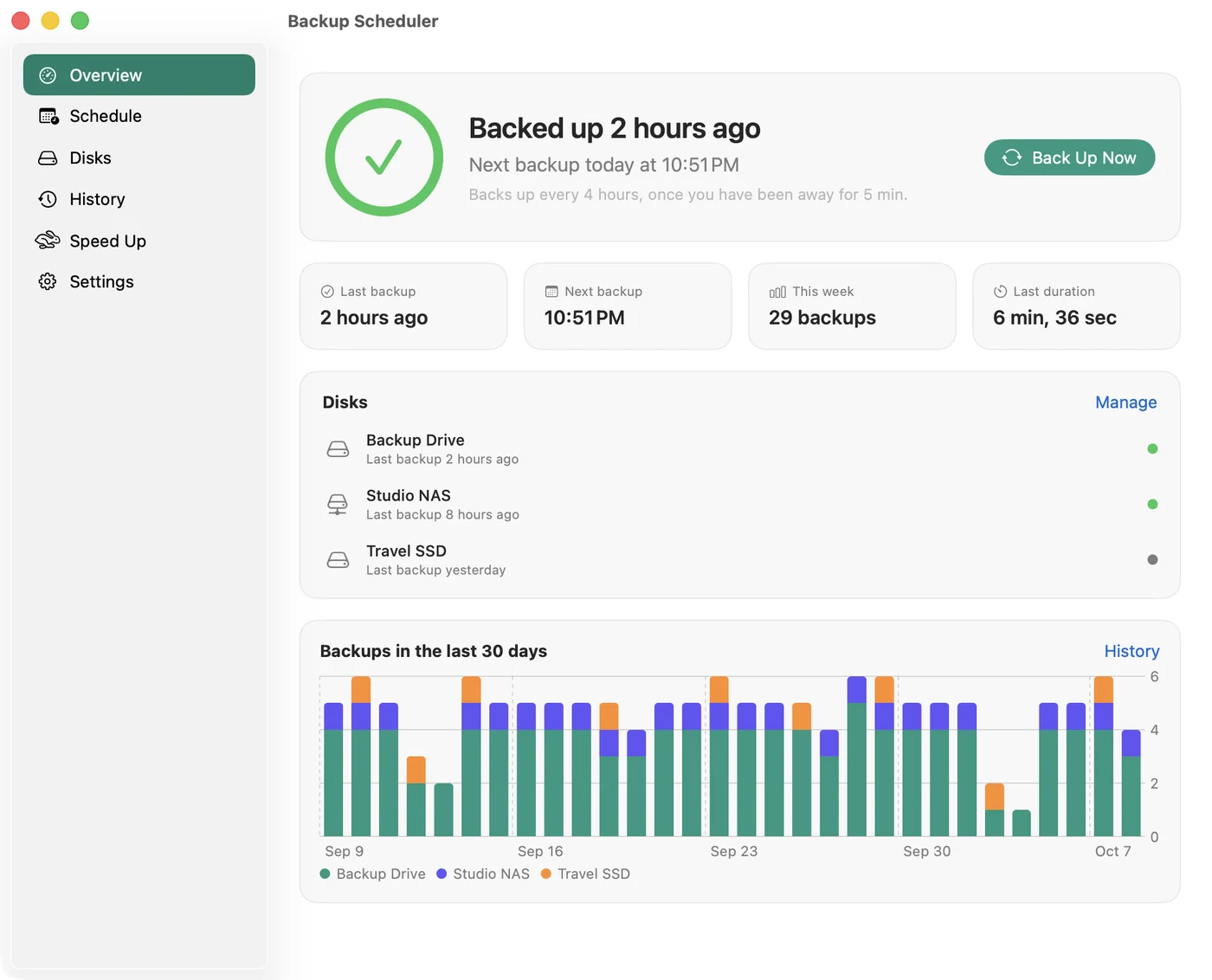
Hver sikkerhedskopi på hver disk, hvor lang tid den tog, og et diagram over de seneste 90 dage.
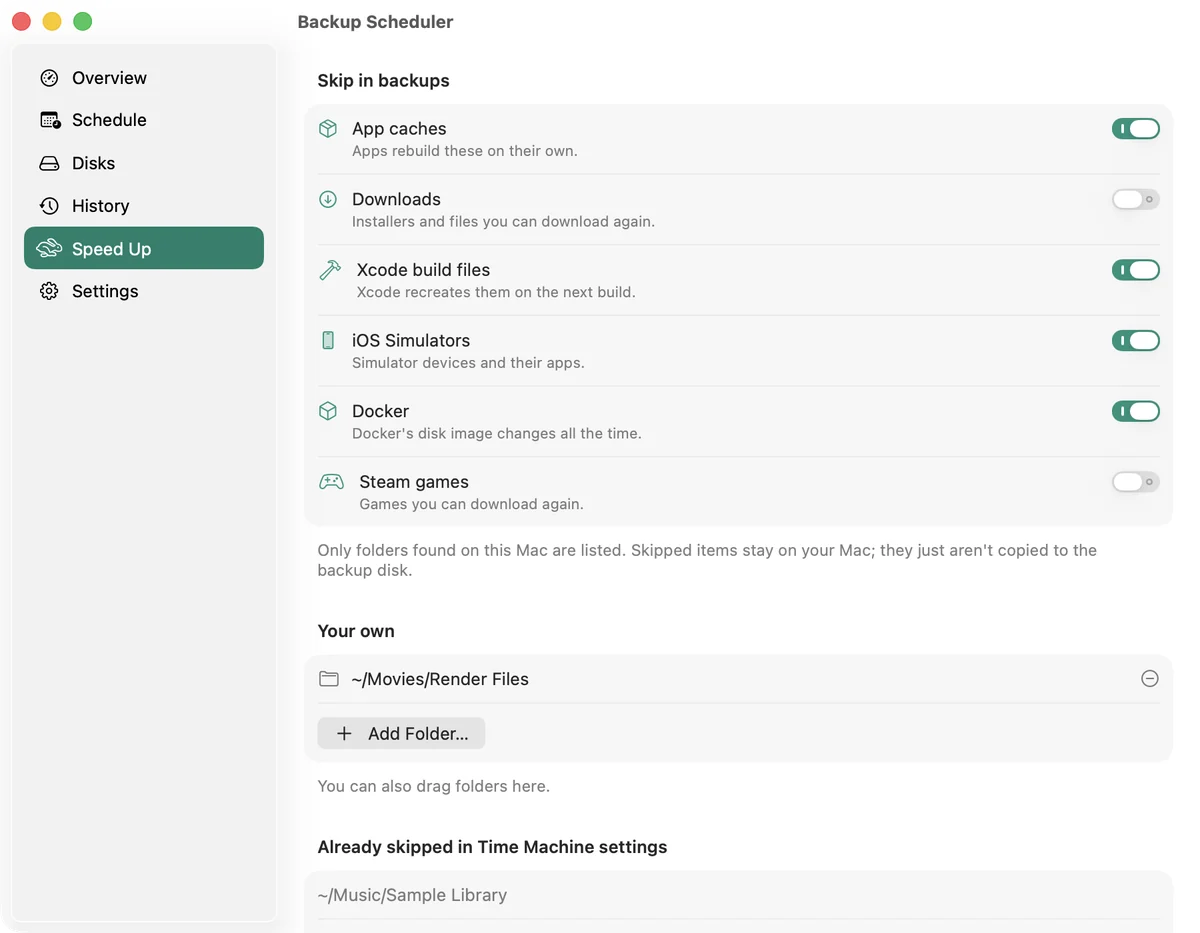
Hurtigere sikkerhedskopier
Udelad cachefiler, Overførsler, Xcode-filer, simulatorer, Docker og virtuelle maskiner med ét klik, så hver sikkerhedskopi skal kopiere mindre.
Og desuden
- Sæt sikkerhedskopierne på pause i en time, til i morgen eller til du genoptager dem.
- Handlinger i Genveje, der starter, stopper og sætter sikkerhedskopier på pause eller henter datoen for den seneste.
- En advarsel, når Time Machine også kører sin egen tidsplan, og for Time Capsule-diske, som macOS 27 ikke kan bruge.
- Åbner, når du logger ind, og bor i menulinjen. Du bestemmer selv, om symbolet skal vises i Dock.
- På 20 sprog. Ingen konto og ingen sporing: intet forlader din Mac.
Den gratis hjælper
Apps fra App Store kan ikke starte Time Machine selv, så for at starte sikkerhedskopier skal du bruge en gratis hjælper fra vores websted. Det tager cirka et minut. Uden den minder Backup Scheduler dig om det, når der skal tages en sikkerhedskopi, og du starter den fra Time Machine-menuen.
Én indstilling, du skal ændre
Indstil Frekvens for sikkerhedskopiering til Manuelt i Time Machine-indstillingerne. Så er det kun din tidsplan, der bestemmer, hvornår der tages sikkerhedskopier. Backup Scheduler giver besked, hvis Time Machine stadig er indstillet til at sikkerhedskopiere af sig selv.
Spørgsmål
Sikkerhedskopierer den, mens min Mac er i dvale?
Sikkerhedskopier starter, mens du er logget ind, og Macen er vågen. En sikkerhedskopi, der skulle have kørt under dvale, kører kort efter, at Macen vågner. Hold Macen vågen, hvis du vil sikkerhedskopiere om natten.
Erstatter den Time Machine?
Nej. Det er stadig Time Machine, der laver sikkerhedskopierne, til de diske, du har valgt i Time Machine-indstillingerne. Backup Scheduler bestemmer hvornår og holder øje med hver eneste sikkerhedskopi.
Jeg brugte en ældre version. Følger mine indstillinger med?
Ja. Dit interval, din inaktivitetstid og dine tilladte timer følger med, og den hjælper, du allerede har installeret, virker fortsat.
Kræver macOS 14 Sonoma eller nyere.
Spørgsmål eller idéer? Skriv til os på info@vorosinnovation.com.