Backup Scheduler para Time Machine
Backups no seu ritmo. Nunca enquanto você trabalha.
O Backup Scheduler diz ao Time Machine quando fazer backup do seu Mac: a cada poucas horas, em horários fixos ou quando você se afasta. Ele mostra cada backup enquanto acontece e avisa quando um falha ou quando um disco está com o backup atrasado.

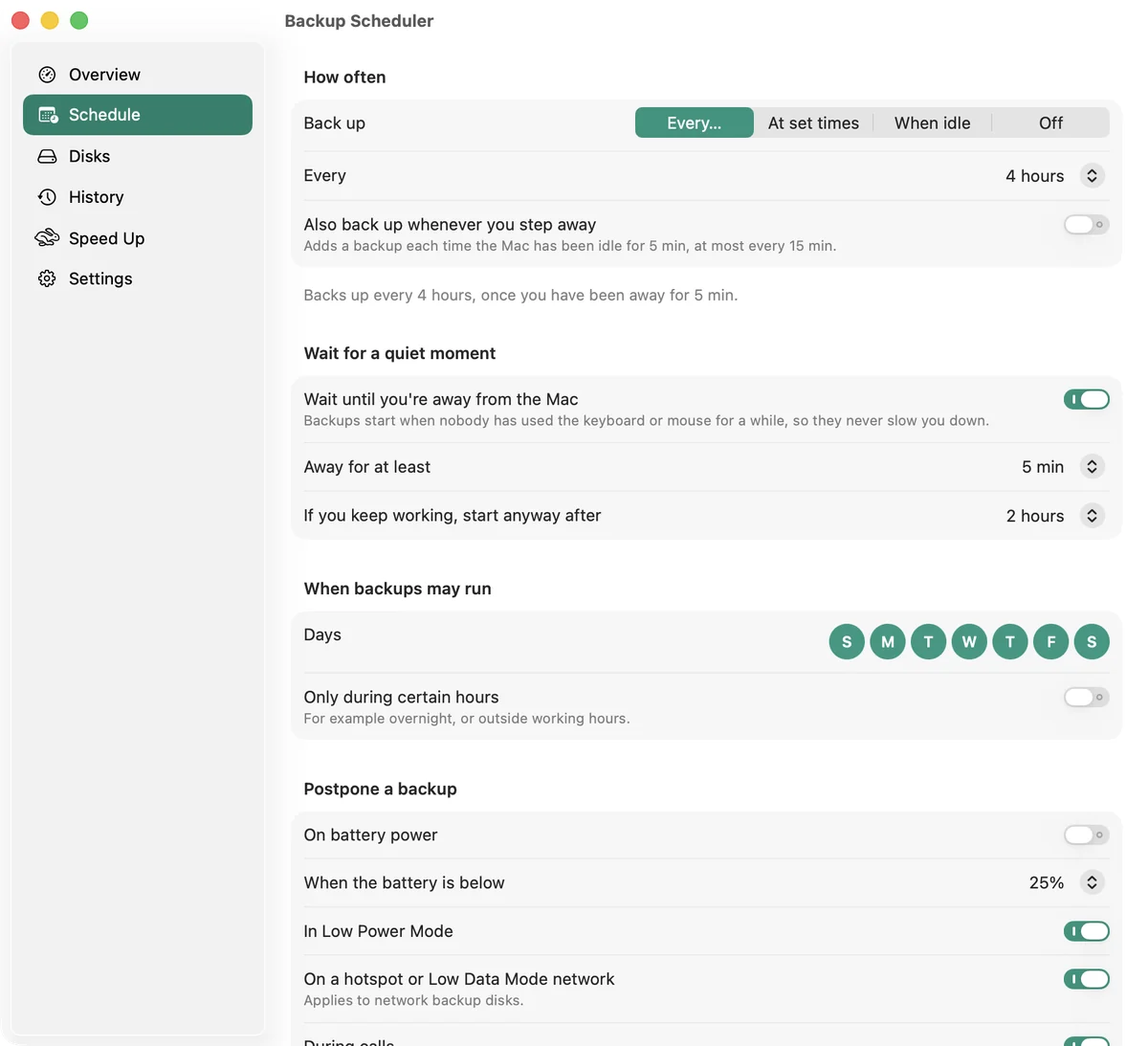
Qualquer agenda, sem atrapalhar
De 10 em 10 minutos até uma vez por semana, em horários fixos nos dias que você escolher ou sempre que você se afastar. Os backups esperam a sua pausa, são adiados na bateria, durante chamadas ou no Acesso Pessoal, e colocam tudo em dia depois do repouso.
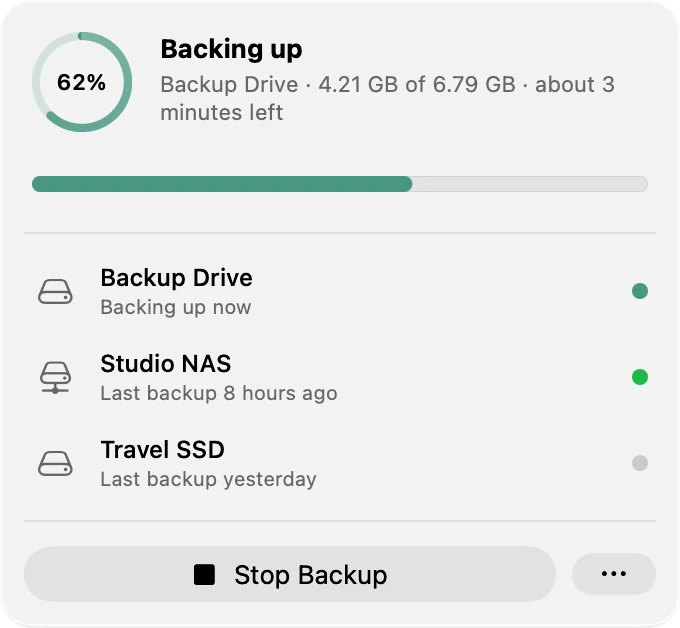
Saiba sempre que deu certo
Progresso ao vivo na barra de menus, com o tempo restante. Um alerta quando um backup falha ou quando um disco fica dias sem backup.
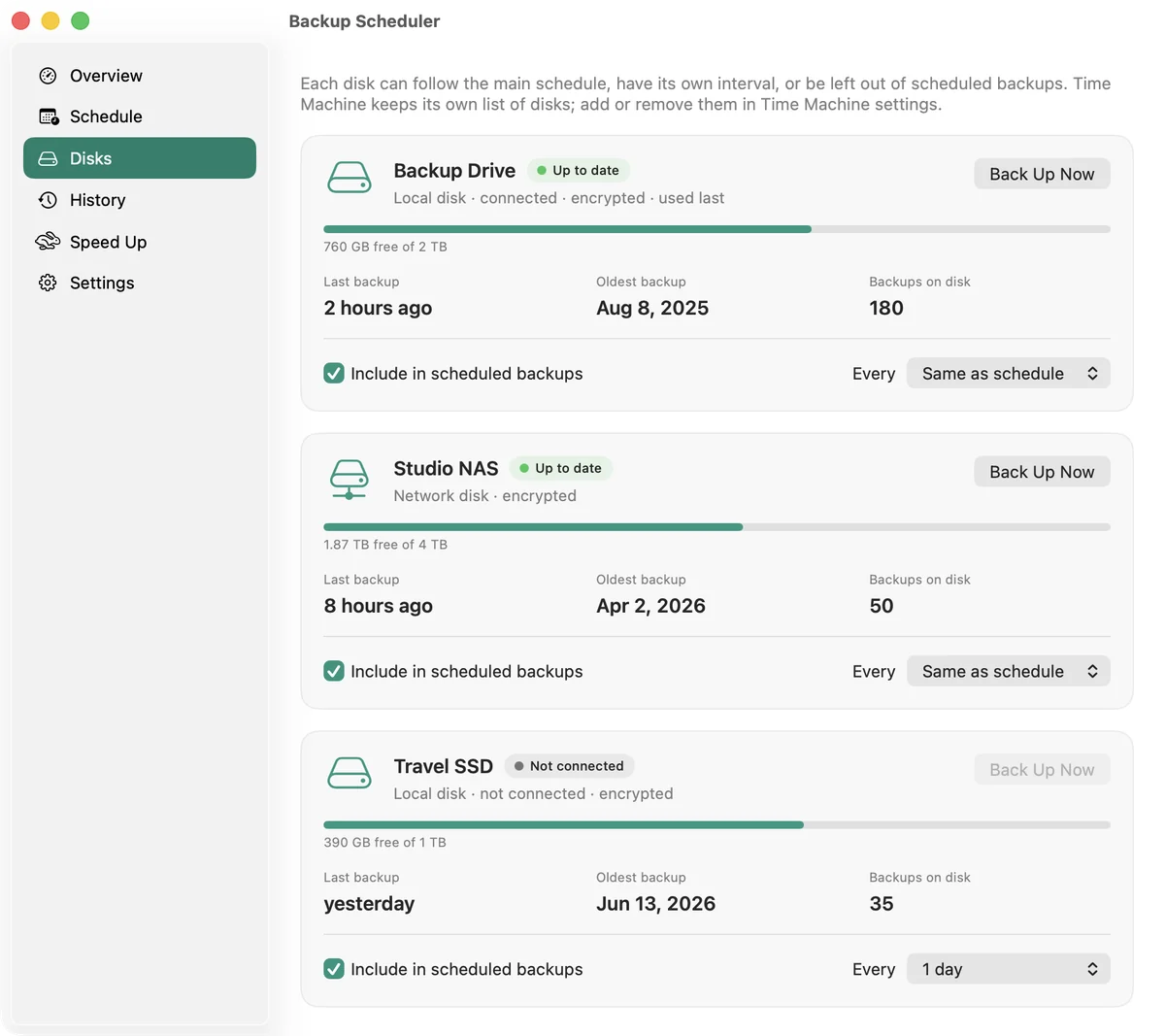
Todos os discos num relance
Espaço livre, o último e o mais antigo backup de cada disco. Dê a um disco uma agenda própria, deixe-o de fora ou faça backup assim que ele for conectado.
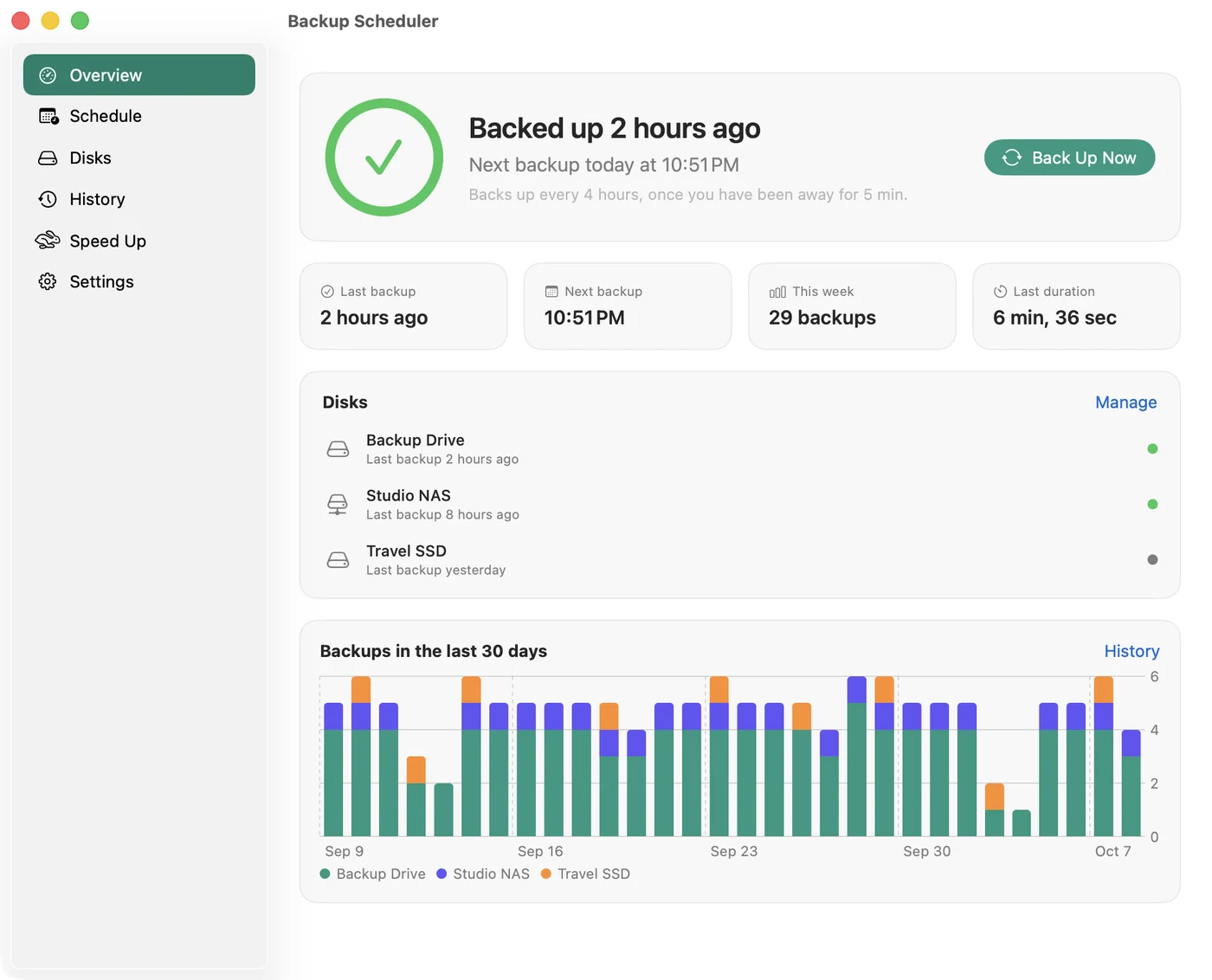
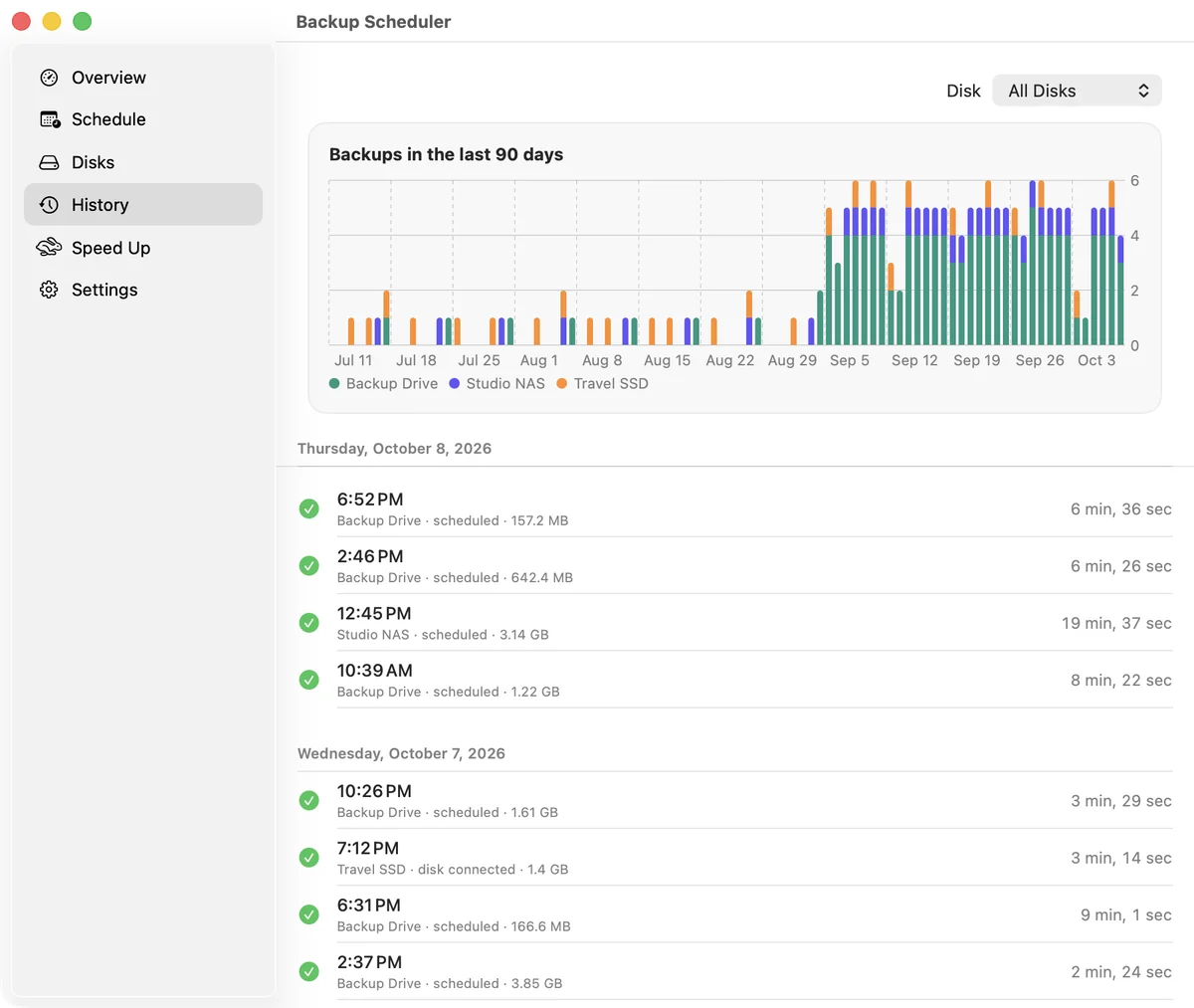
Todo backup registrado
Todos os backups de todos os discos, quanto tempo cada um levou e um gráfico dos últimos 90 dias.
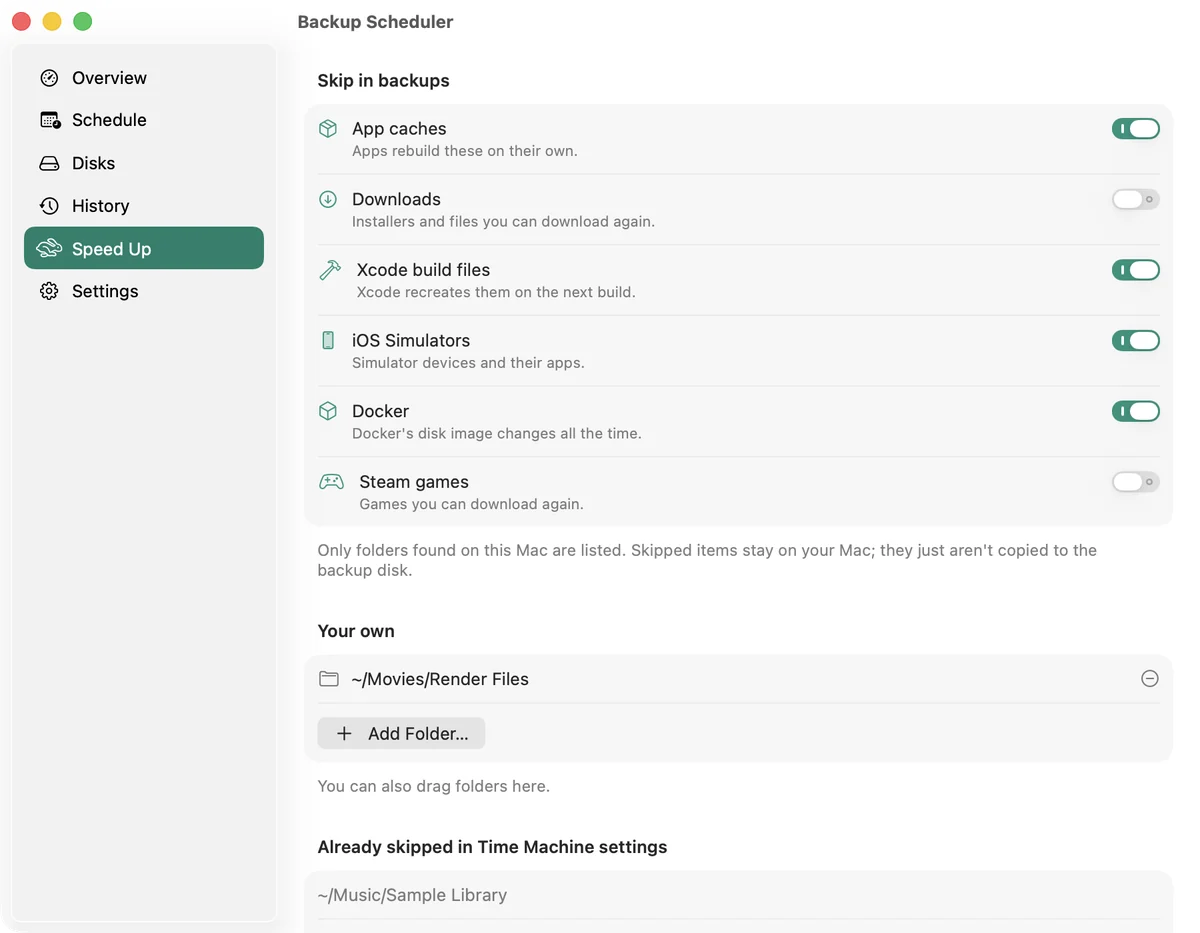
Backups mais rápidos
Pule caches, Downloads, arquivos do Xcode, simuladores, Docker e máquinas virtuais com um clique, para cada backup copiar menos.
E mais
- Pause os backups por uma hora, até amanhã ou até você retomar.
- Ações no app Atalhos para iniciar, parar e pausar backups, ou para obter a data do último.
- Um aviso quando o Time Machine também segue a própria agenda, e para discos Time Capsule que o macOS 27 não consegue usar.
- Abre ao iniciar a sessão e fica na barra de menus. O ícone no Dock, você decide.
- Em 20 idiomas. Sem conta e sem rastreamento: nada sai do seu Mac.
O complemento gratuito
Apps da App Store não conseguem iniciar o Time Machine sozinhos, então, para iniciar backups, é preciso um complemento gratuito do nosso site. Leva cerca de um minuto. Sem ele, o Backup Scheduler avisa quando um backup estiver na hora e você o inicia pelo menu do Time Machine.
Um ajuste para mudar
Nos ajustes do Time Machine, defina Frequência de Backup como Manualmente. Assim, só a sua agenda decide quando os backups acontecem. O Backup Scheduler avisa se o Time Machine ainda estiver configurado para fazer backup por conta própria.
Perguntas
Ele faz backup enquanto o Mac está em repouso?
Os backups começam enquanto você está com a sessão iniciada e o Mac está ativo. Um backup previsto durante o repouso é feito logo depois que o Mac sai do repouso. Para fazer backup durante a noite, mantenha o Mac ativo.
Ele substitui o Time Machine?
Não. O Time Machine continua fazendo os backups, nos discos escolhidos nos ajustes do Time Machine. O Backup Scheduler decide quando e acompanha cada backup.
Eu usava uma versão anterior. Meus ajustes são mantidos?
Sim. Seu intervalo, o tempo de inatividade e os horários permitidos são mantidos, e o complemento que você já instalou continua funcionando.
Requer macOS 14 Sonoma ou posterior.
Dúvidas ou ideias? Escreva para info@vorosinnovation.com.