Time Machine için Backup Scheduler
Yedeklemeler sizin planınıza göre. Siz çalışırken asla.
Backup Scheduler, Mac’inizi ne zaman yedekleyeceğini Time Machine’e söyler: birkaç saatte bir, belirlediğiniz saatlerde ya da Mac’in başından kalktığınızda. Her yedeklemeyi anında gösterir; bir yedekleme başarısız olduğunda veya bir disk geride kaldığında size haber verir.

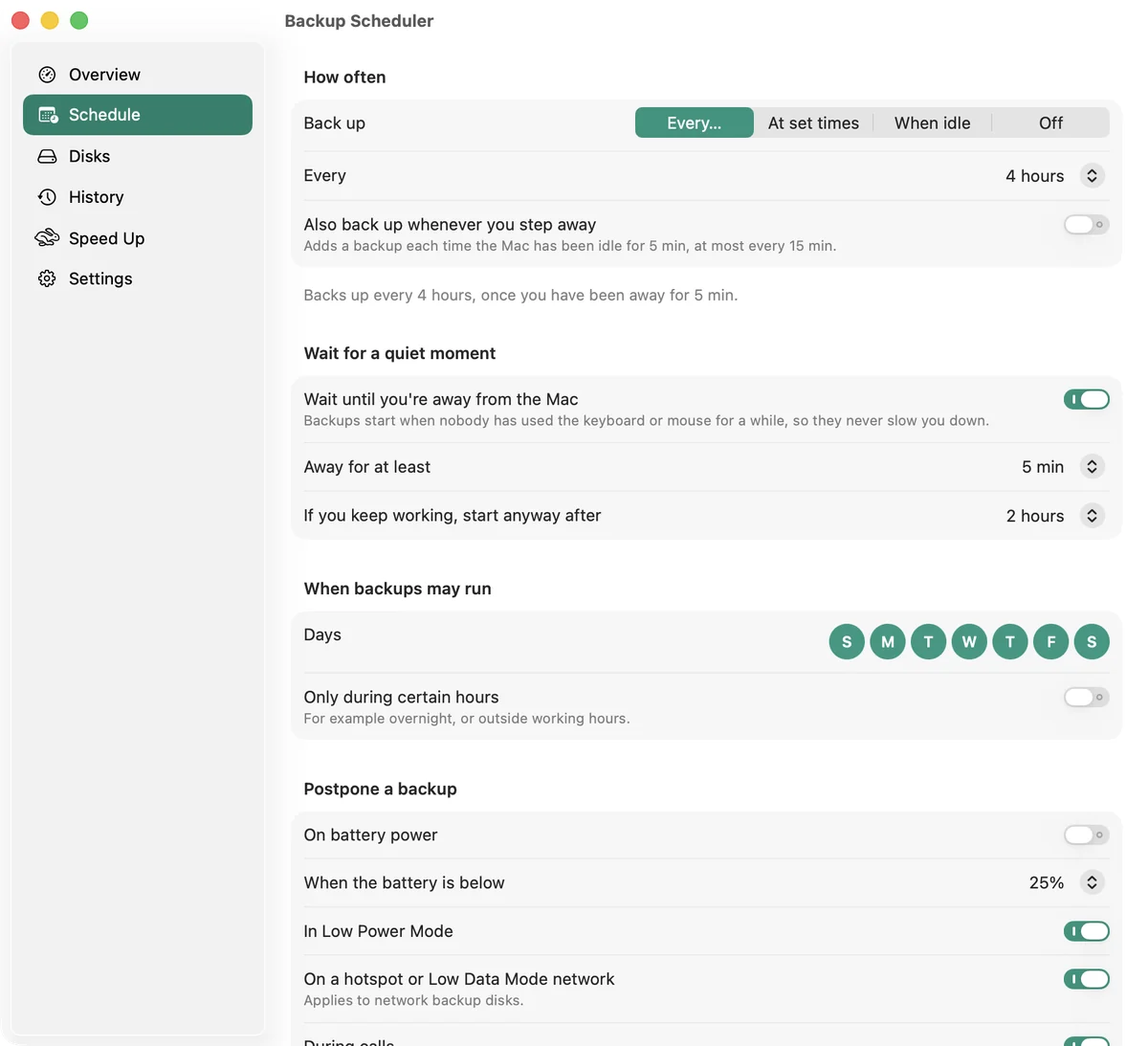
Dilediğiniz plan, hiç araya girmeden
10 dakikada birden haftada bire kadar, seçtiğiniz günlerde belirlediğiniz saatlerde ya da Mac’in başından her kalktığınızda. Yedeklemeler siz mola verene kadar bekler; pille çalışırken, görüşmelerde veya bir erişim noktasına bağlıyken ertelenir, Mac uykudan uyandığında da kaçırılanlar telafi edilir.
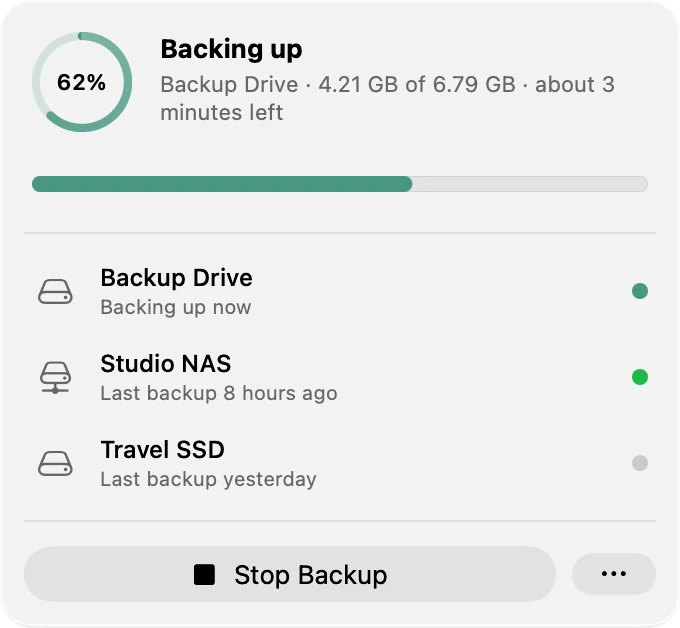
Çalıştığından hep emin olun
Menü çubuğunda canlı ilerleme ve kalan süre. Bir yedekleme başarısız olursa ya da bir disk günlerdir yedeklenmediyse uyarı alırsınız.
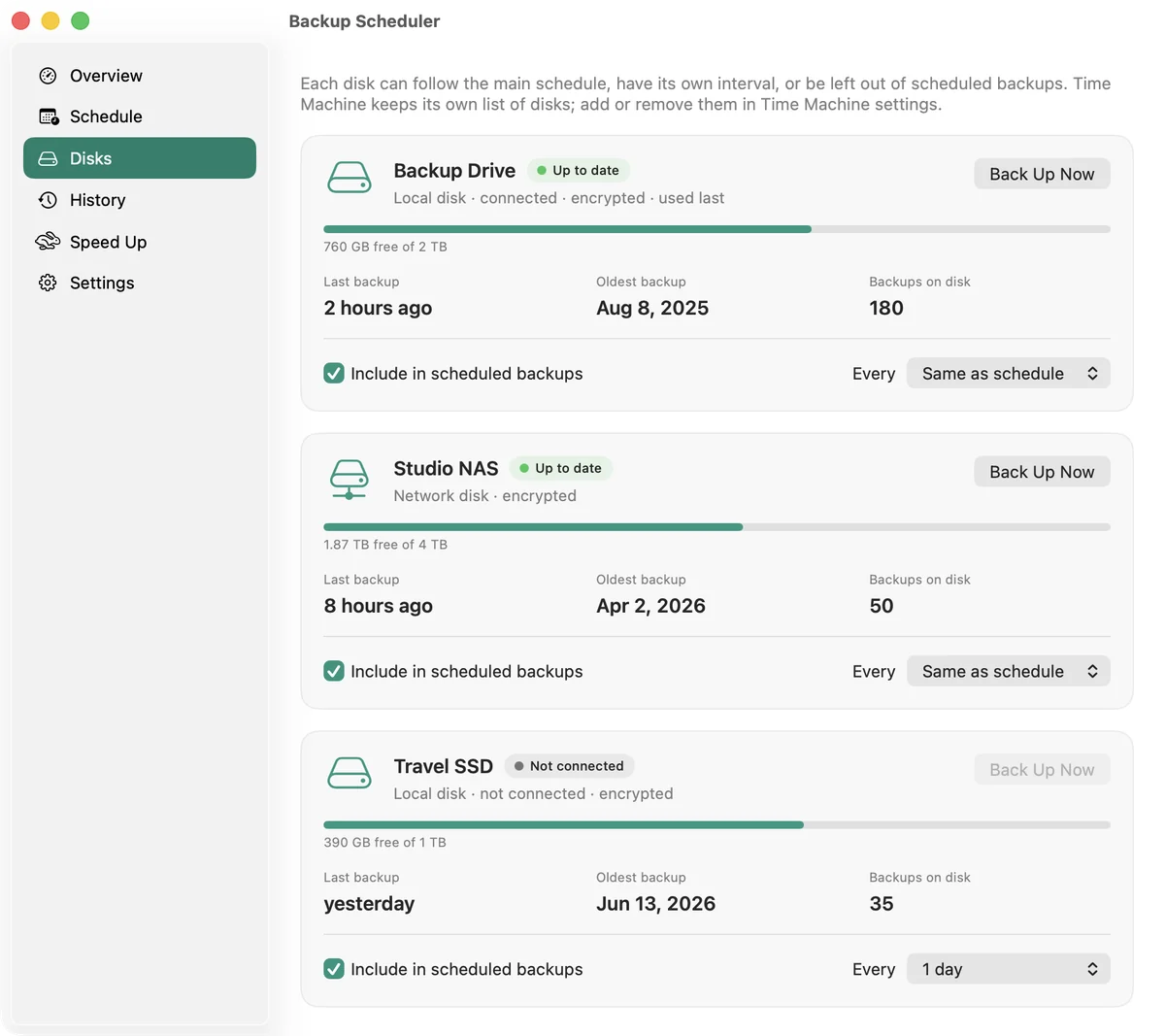
Tüm diskler tek bakışta
Her disk için boş alan, son ve en eski yedekleme. Bir diske kendi planını verin, plan dışında bırakın ya da takılır takılmaz yedekleyin.
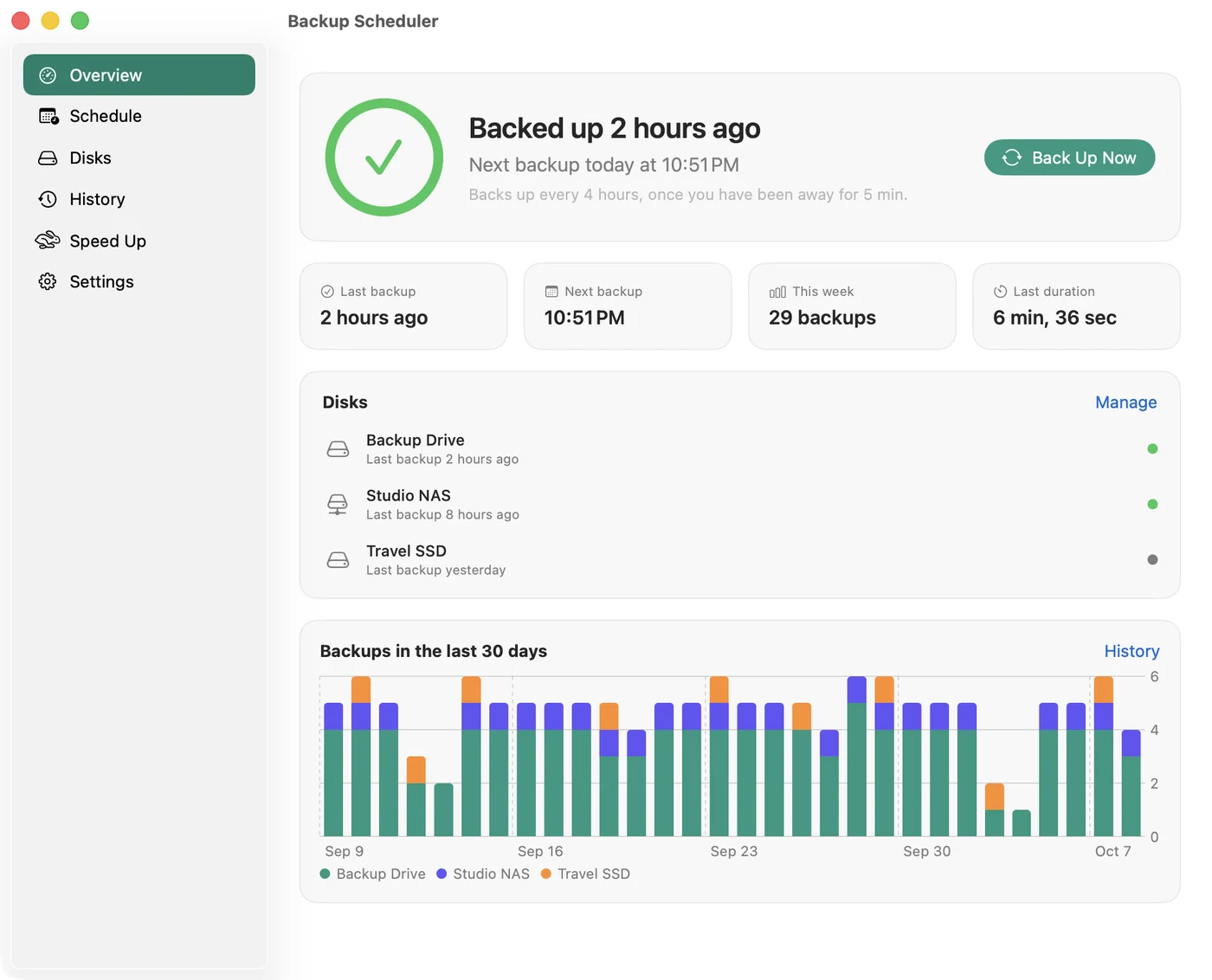
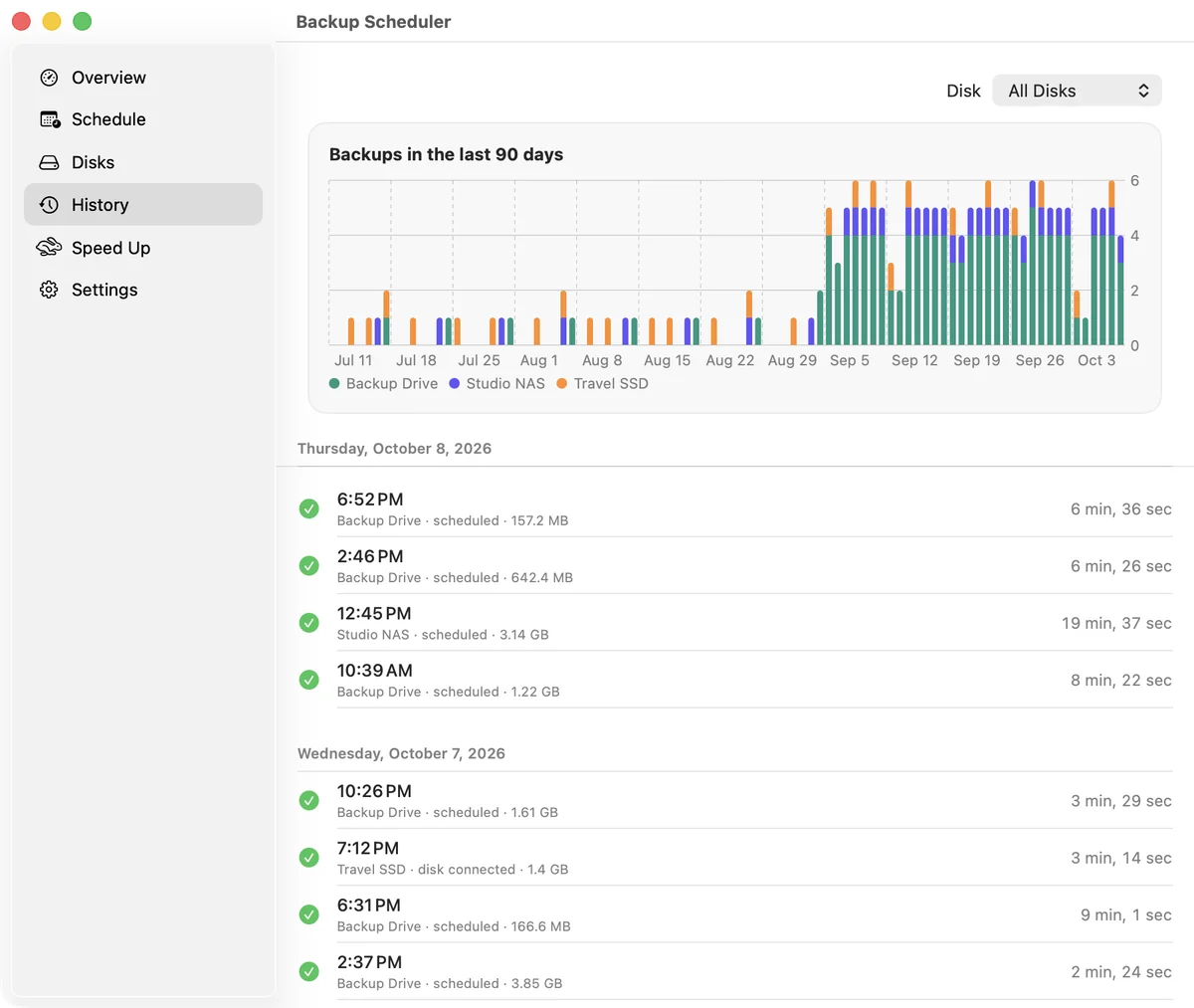
Tüm yedeklemeler kayıt altında
Her diskteki her yedekleme, ne kadar sürdüğü ve son 90 günün grafiği.
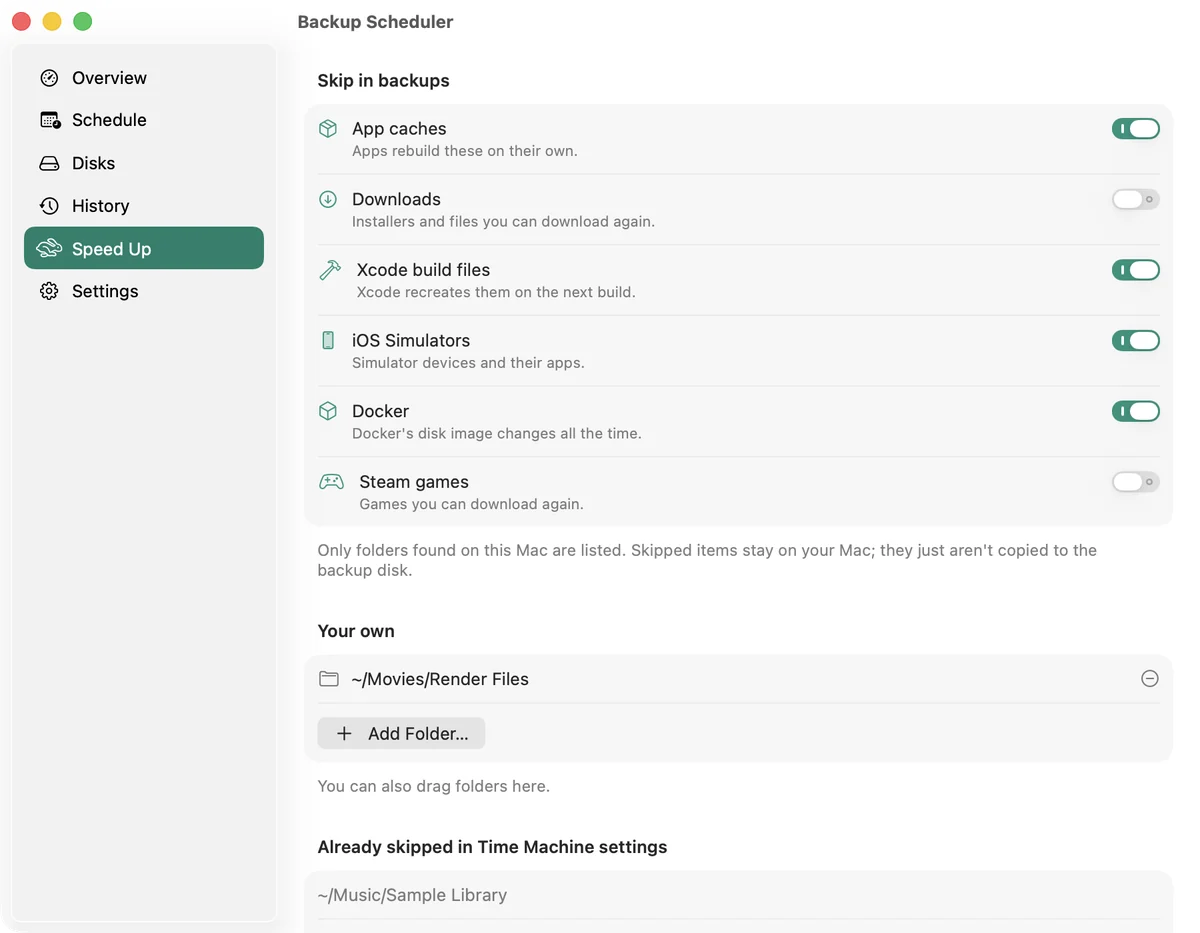
Daha hızlı yedeklemeler
Önbellekleri, İndirilenler klasörünü, Xcode dosyalarını, simülatörleri, Docker’ı ve sanal makineleri tek tıklamayla atlayın; böylece her yedeklemede daha az şey kopyalanır.
Dahası da var
- Yedeklemeleri bir saatliğine, yarına kadar ya da siz devam ettirene kadar duraklatın.
- Yedeklemeleri başlatmak, durdurmak ve duraklatmak ya da sonuncusunun tarihini öğrenmek için Kestirmeler eylemleri.
- Time Machine ayrıca kendi planıyla yedekleme yapıyorsa ya da macOS 27’nin kullanamayacağı bir Time Capsule diskiniz varsa uyarı verir.
- Oturum açıldığında başlar ve menü çubuğunda durur. Dock simgesini göstermek size kalmış.
- 20 dilde. Hesap yok, izleme yok: hiçbir şey Mac’inizden dışarı çıkmaz.
Ücretsiz yardımcı
App Store uygulamaları Time Machine’i kendi başına başlatamaz, bu yüzden yedeklemeleri başlatmak için web sitemizdeki ücretsiz yardımcı gerekir. Yüklemesi yaklaşık bir dakika sürer. Yardımcı olmadan da Backup Scheduler yedekleme zamanı geldiğinde size hatırlatır, siz de yedeklemeyi Time Machine menüsünden başlatırsınız.
Değiştirmeniz gereken tek ayar
Time Machine ayarlarında Yedekleme Sıklığı seçeneğini Elle olarak ayarlayın. Böylece yedeklemelerin ne zaman yapılacağına yalnızca sizin planınız karar verir. Time Machine hâlâ kendi başına yedekleme yapacak şekilde ayarlıysa Backup Scheduler size bildirir.
Sorular
Mac’im uyku modundayken yedekleme yapar mı?
Yedeklemeler, oturumunuz açıkken ve Mac uyanıkken başlar. Uyku sırasında zamanı gelen bir yedekleme, Mac uyandıktan kısa süre sonra yapılır. Gece boyunca yedekleme için Mac’i uyanık tutun.
Time Machine’in yerini mi alıyor?
Hayır. Yedeklemeleri yine Time Machine yapar ve Time Machine ayarlarında seçtiğiniz disklere kaydeder. Backup Scheduler ne zaman yapılacağına karar verir ve her yedeklemeyi takip eder.
Eski bir sürümü kullanıyordum. Ayarlarım aktarılır mı?
Evet. Aralığınız, boşta kalma süreniz ve izin verilen saatleriniz aktarılır; daha önce yüklediğiniz yardımcı da çalışmaya devam eder.
macOS 14 Sonoma veya sonraki bir sürüm gerekir.
Sorunuz ya da fikriniz mi var? Bize info@vorosinnovation.com adresinden yazın.