Backup Scheduler para Time Machine
Copias a tu ritmo. Nunca mientras trabajas.
Backup Scheduler le dice a Time Machine cuándo hacer copias de seguridad de tu Mac: cada pocas horas, a horas fijas o cuando te alejas. Muestra cada copia mientras se hace y te avisa si una falla o si un disco se queda atrás.

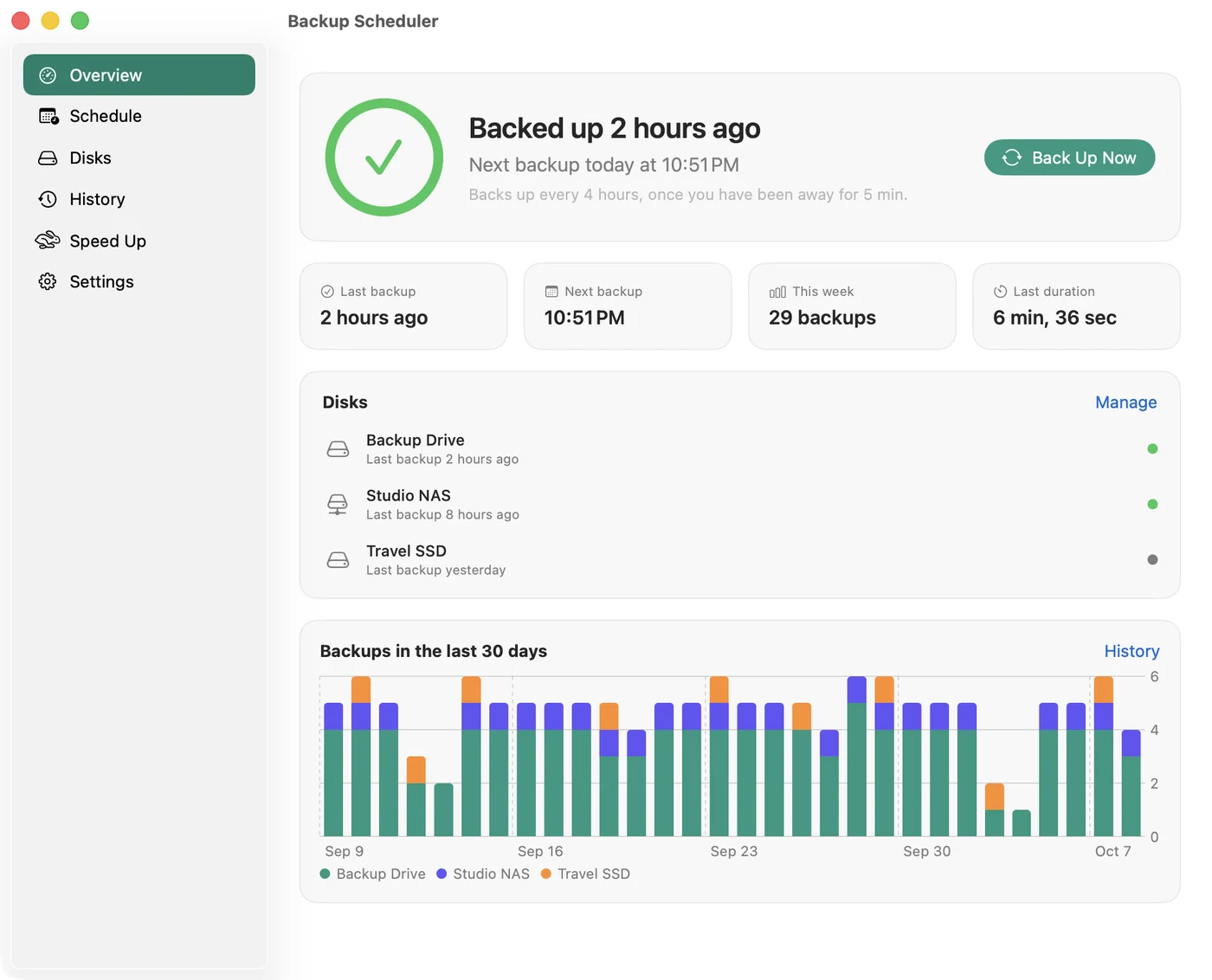
Cualquier horario, sin molestar
Desde cada 10 minutos hasta una vez por semana, a horas fijas los días que elijas o cada vez que te alejes. Las copias esperan a que hagas una pausa, se aplazan con batería, durante llamadas o con un punto de acceso personal, y se ponen al día tras el reposo.
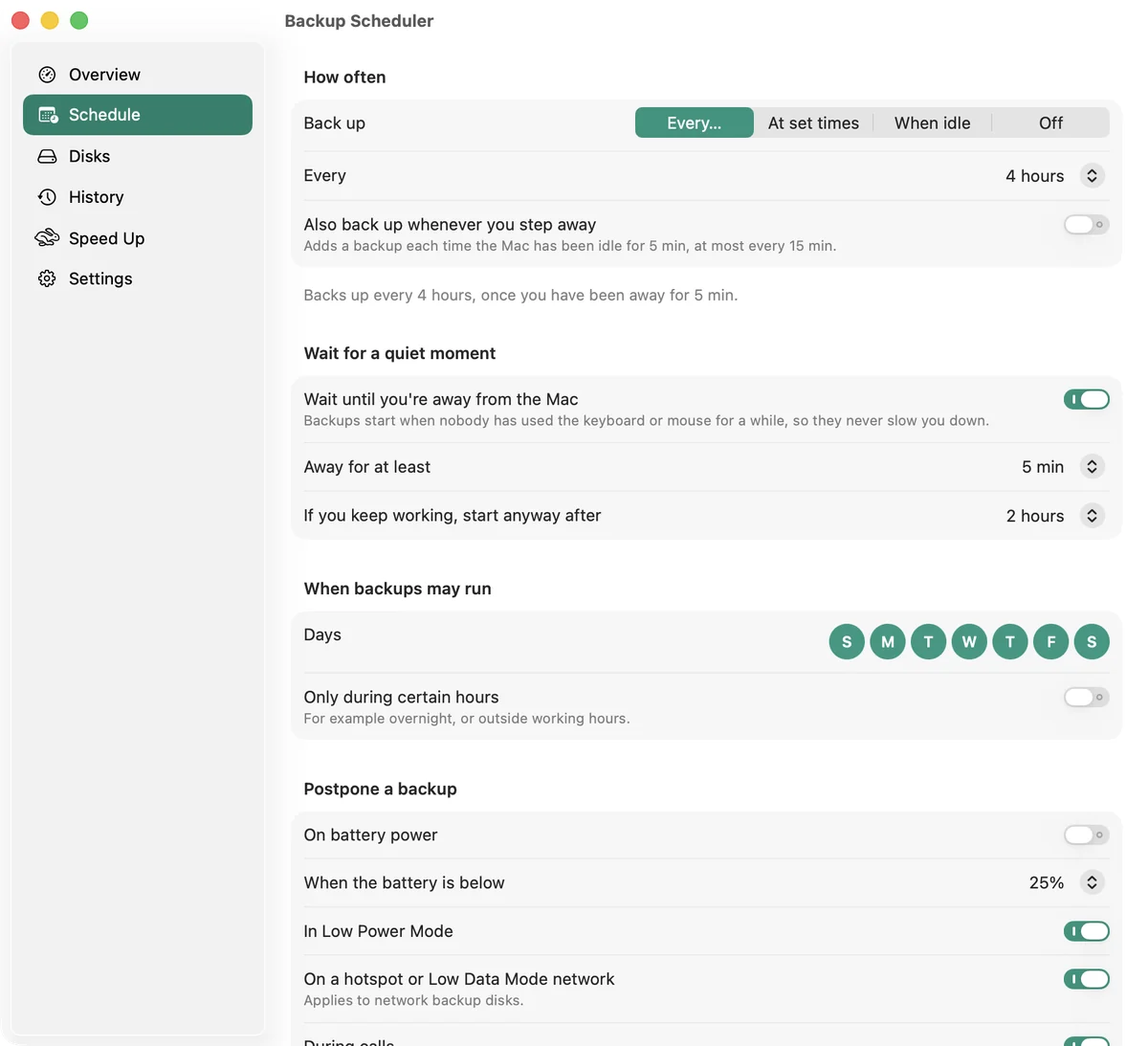
Siempre sabrás que funcionó
El progreso en directo en la barra de menús, con el tiempo restante. Un aviso cuando una copia falla o un disco lleva días sin copia.
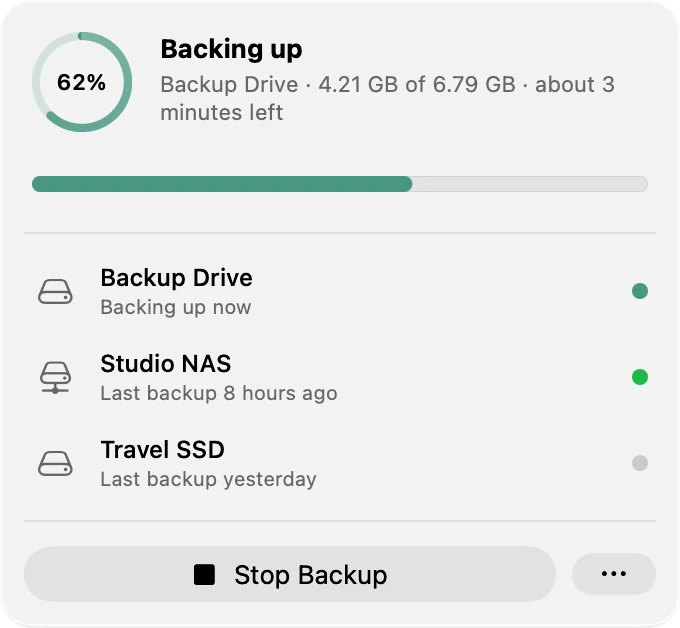
Todos tus discos de un vistazo
Espacio libre, última y más antigua copia de cada disco. Dale a un disco su propio horario, déjalo fuera o haz la copia en cuanto lo conectes.
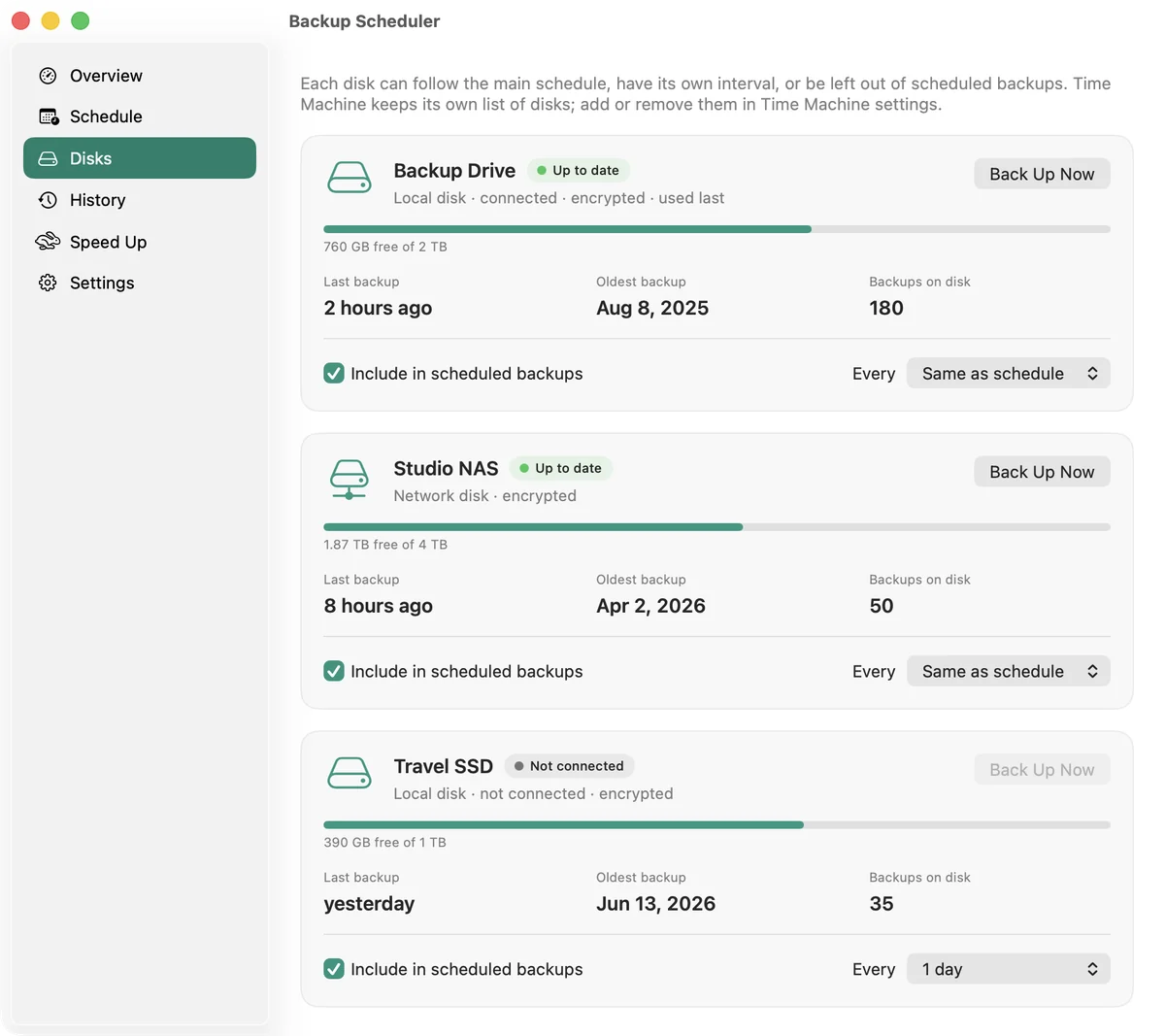
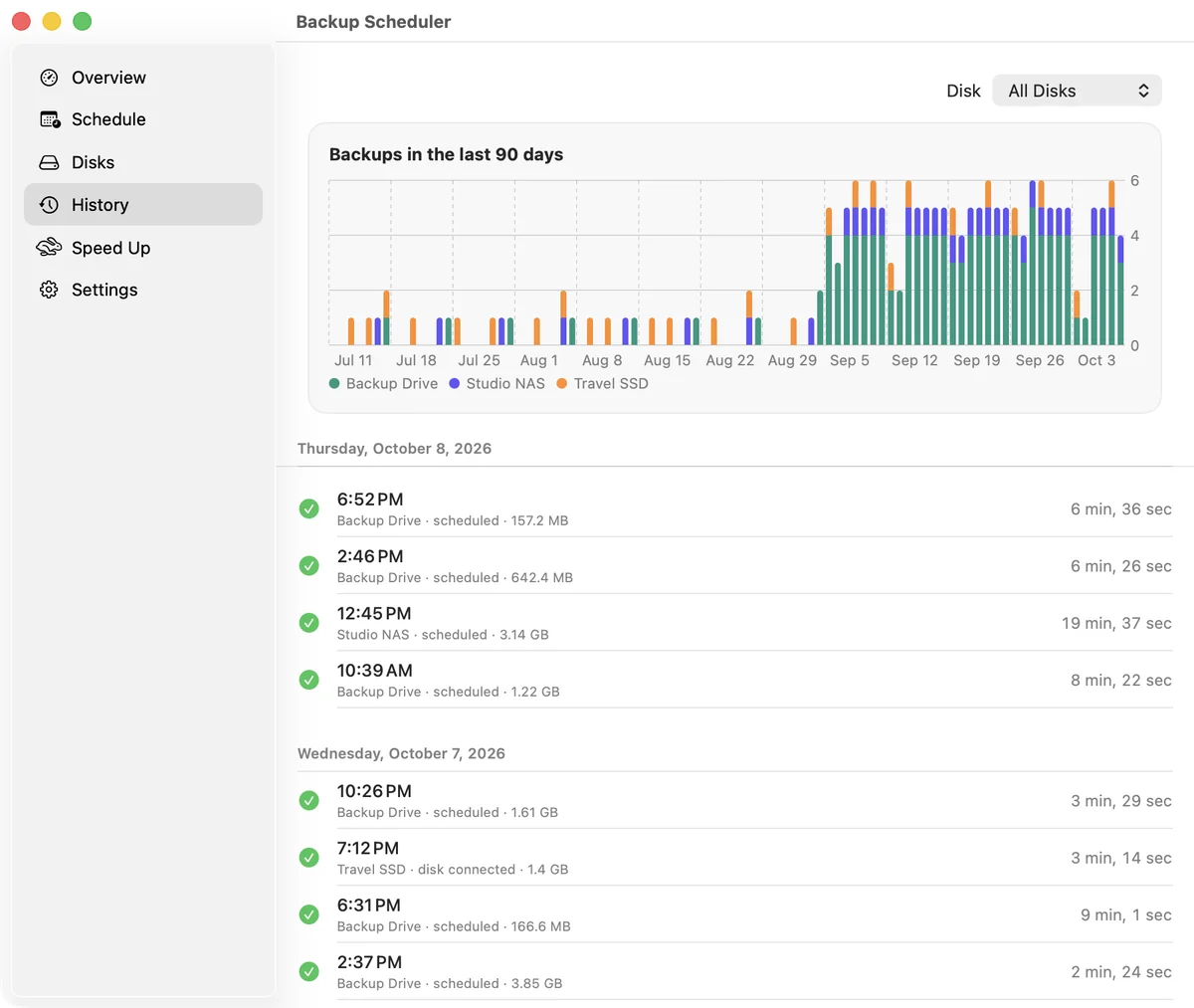
Todas tus copias, registradas
Todas las copias de todos los discos, cuánto tardó cada una y un gráfico de los últimos 90 días.
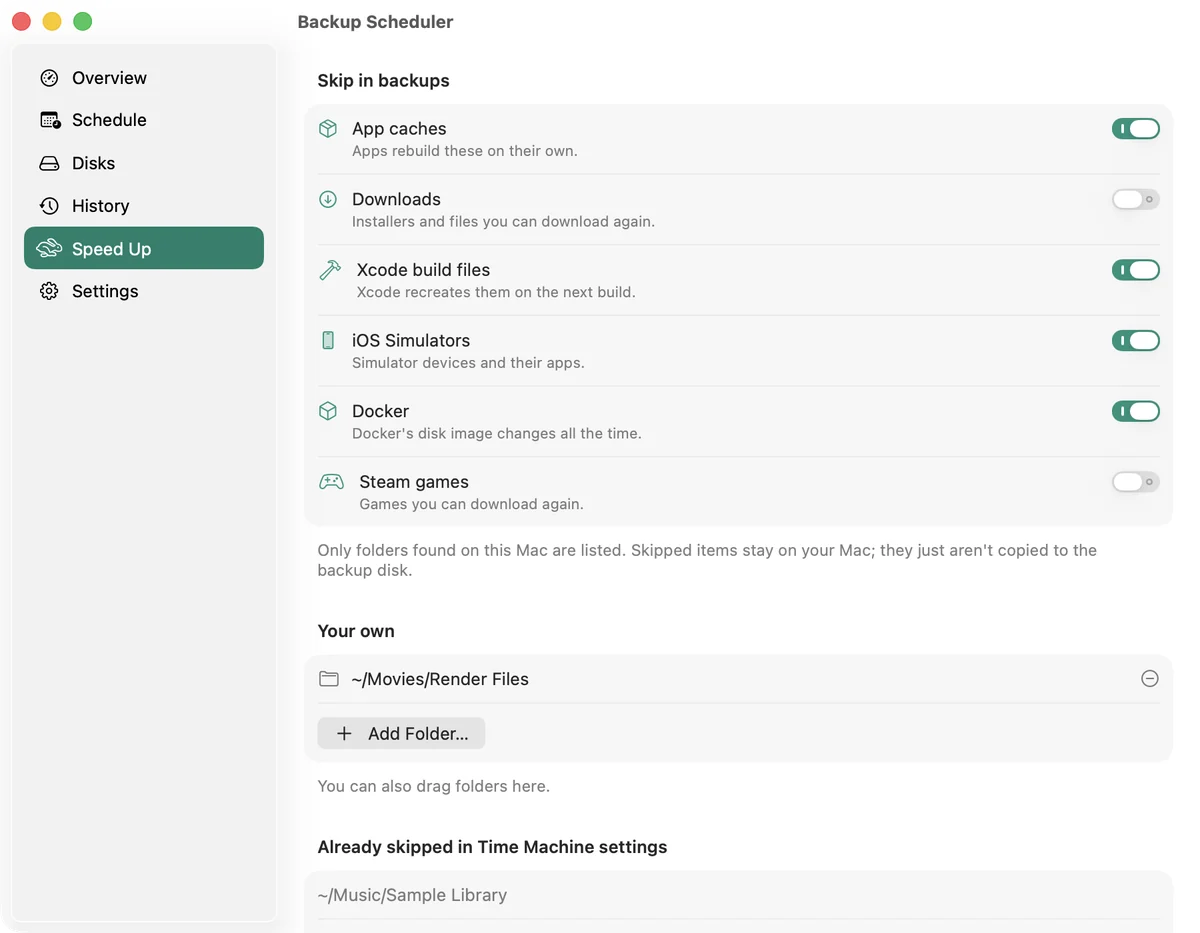
Copias más rápidas
Excluye con un clic cachés, Descargas, archivos de Xcode, simuladores, Docker y máquinas virtuales, para que cada copia sea más ligera.
Y además
- Pausa las copias durante una hora, hasta mañana o hasta que las reanudes.
- Acciones de Atajos para iniciar, detener y pausar las copias, o consultar la fecha de la última.
- Un aviso cuando Time Machine también sigue su propio horario, y para los discos Time Capsule que macOS 27 no puede usar.
- Se abre al iniciar sesión y vive en la barra de menús. El icono en el Dock, como prefieras.
- En 20 idiomas. Sin cuenta y sin rastreo: nada sale de tu Mac.
El complemento gratuito
Las apps de la App Store no pueden iniciar Time Machine por sí solas, así que, para que las copias empiecen solas, necesitas un complemento gratuito de nuestra web. Instalarlo lleva alrededor de un minuto. Sin él, Backup Scheduler te avisa cuando toca una copia y tú la inicias desde el menú Time Machine.
Un ajuste que cambiar
En los ajustes de Time Machine, cambia Frecuencia de la copia de seguridad a Manualmente. Así, solo tu horario decide cuándo se hacen las copias. Backup Scheduler te avisa si Time Machine sigue haciendo copias por su cuenta.
Preguntas
¿Hace copias mientras el Mac está en reposo?
Las copias empiezan mientras tienes la sesión iniciada y el Mac está activo. Una copia que tocaba durante el reposo se hace poco después de que el Mac salga del reposo. Para hacer copias por la noche, mantén el Mac activo.
¿Sustituye a Time Machine?
No. Time Machine sigue haciendo las copias, en los discos que elegiste en los ajustes de Time Machine. Backup Scheduler decide cuándo y vigila cada copia.
Usaba una versión anterior. ¿Se conservan mis ajustes?
Sí. Tu intervalo, el tiempo de inactividad y las horas permitidas se mantienen, y el complemento que ya instalaste sigue funcionando.
Requiere macOS 14 Sonoma o posterior.
¿Preguntas o ideas? Escríbenos a info@vorosinnovation.com.