Backup Scheduler pour Time Machine
Des sauvegardes à votre rythme. Jamais pendant que vous travaillez.
Backup Scheduler indique à Time Machine quand sauvegarder votre Mac : toutes les quelques heures, à heures fixes ou dès que vous vous absentez. Il affiche chaque sauvegarde en direct et vous prévient si l’une d’elles échoue ou si un disque prend du retard.

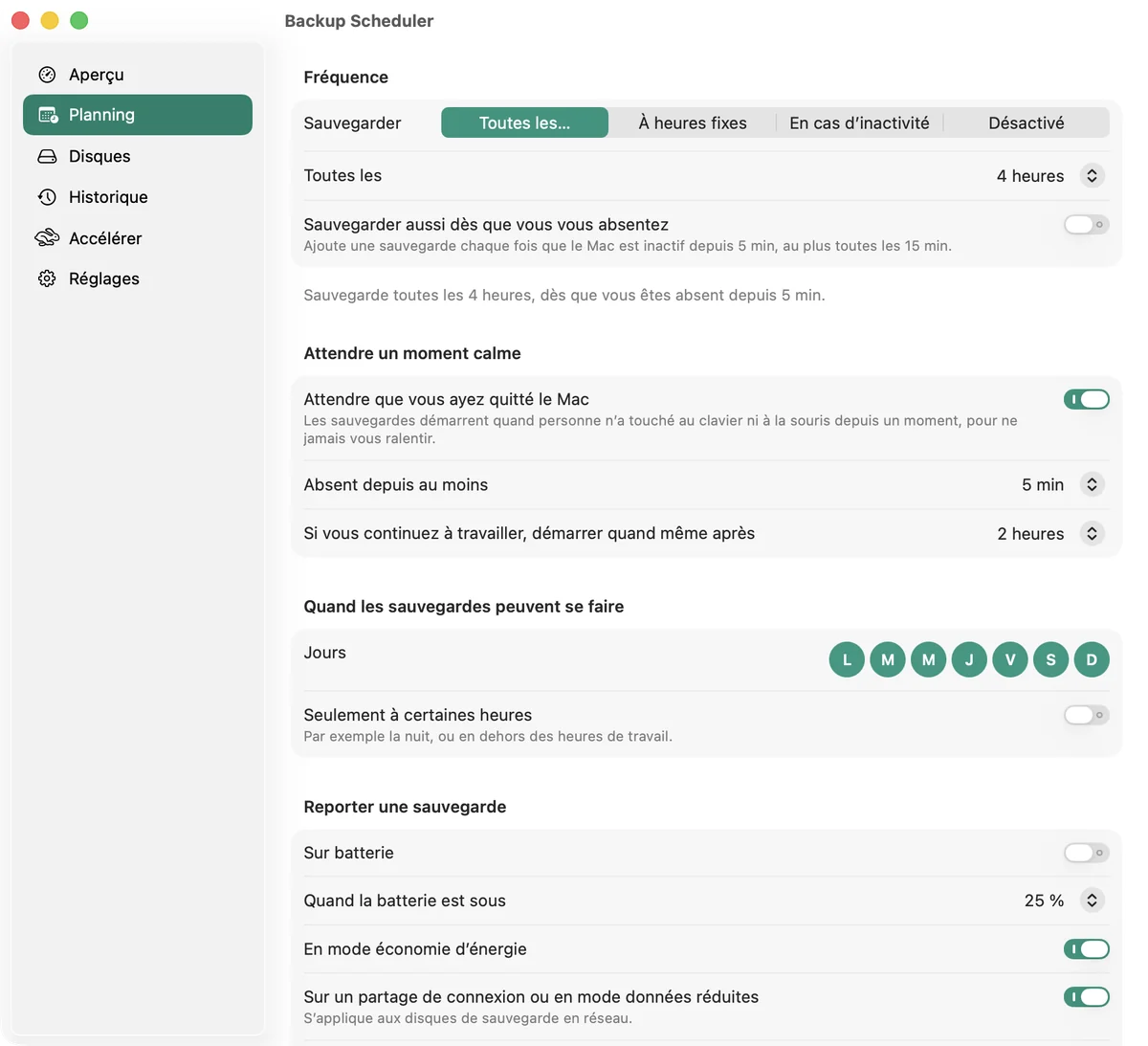
Votre planning, sans jamais gêner
De toutes les 10 minutes à une fois par semaine, à heures fixes les jours de votre choix, ou dès que vous vous absentez. Les sauvegardes attendent votre pause, patientent sur batterie, pendant les appels ou sur un partage de connexion, et rattrapent leur retard après la veille.
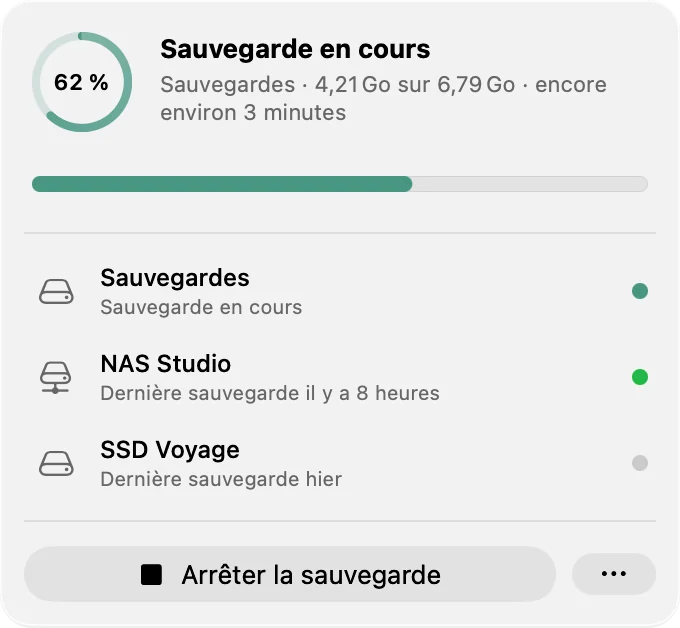
Toujours au courant
La progression en direct dans la barre des menus, avec le temps restant. Une alerte quand une sauvegarde échoue ou qu’un disque n’a pas été sauvegardé depuis des jours.
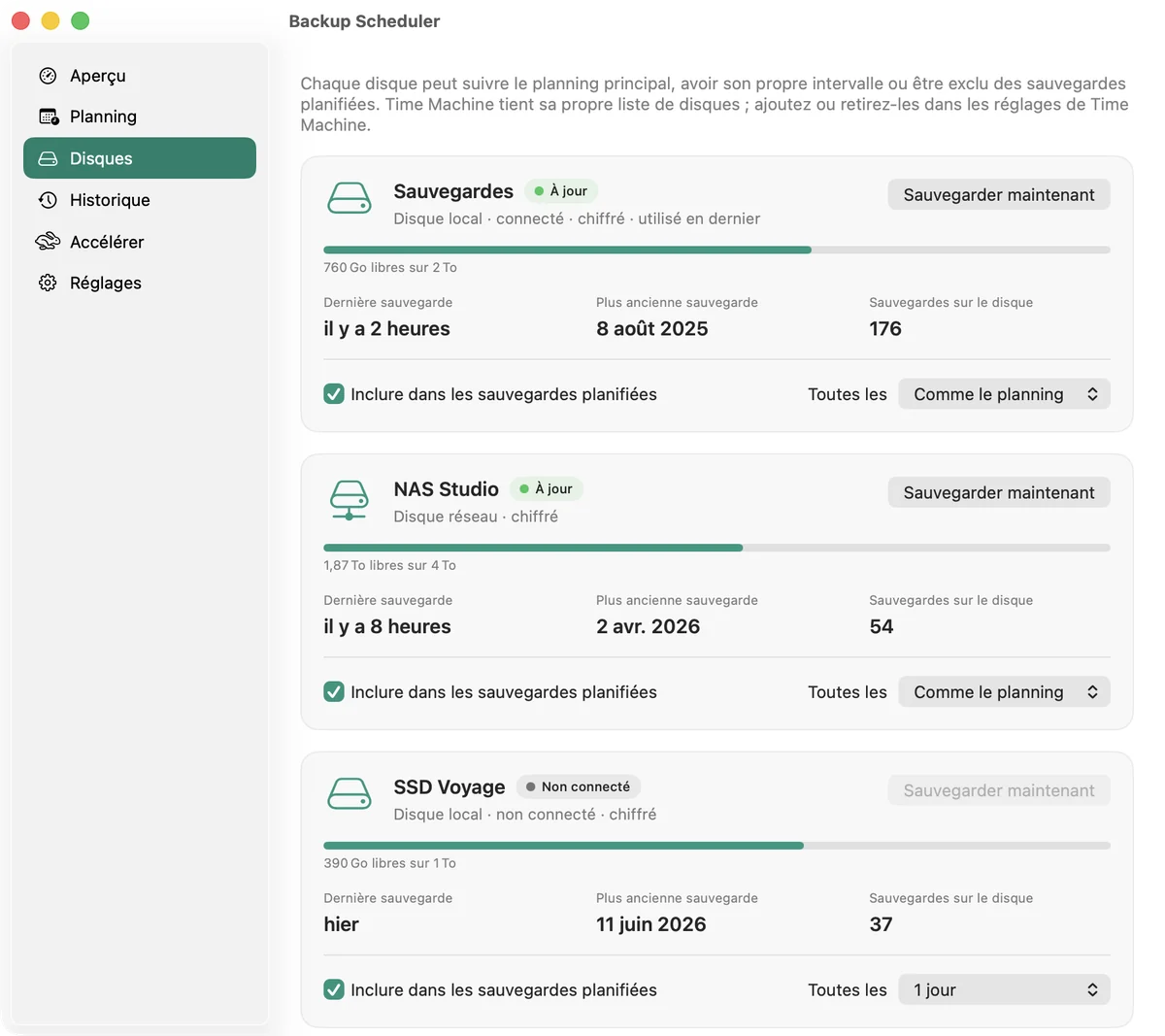
Tous vos disques d’un coup d’œil
L’espace libre, la dernière et la plus ancienne sauvegarde de chaque disque. Donnez à un disque son propre planning, excluez-le, ou sauvegardez-le dès qu’il est branché.
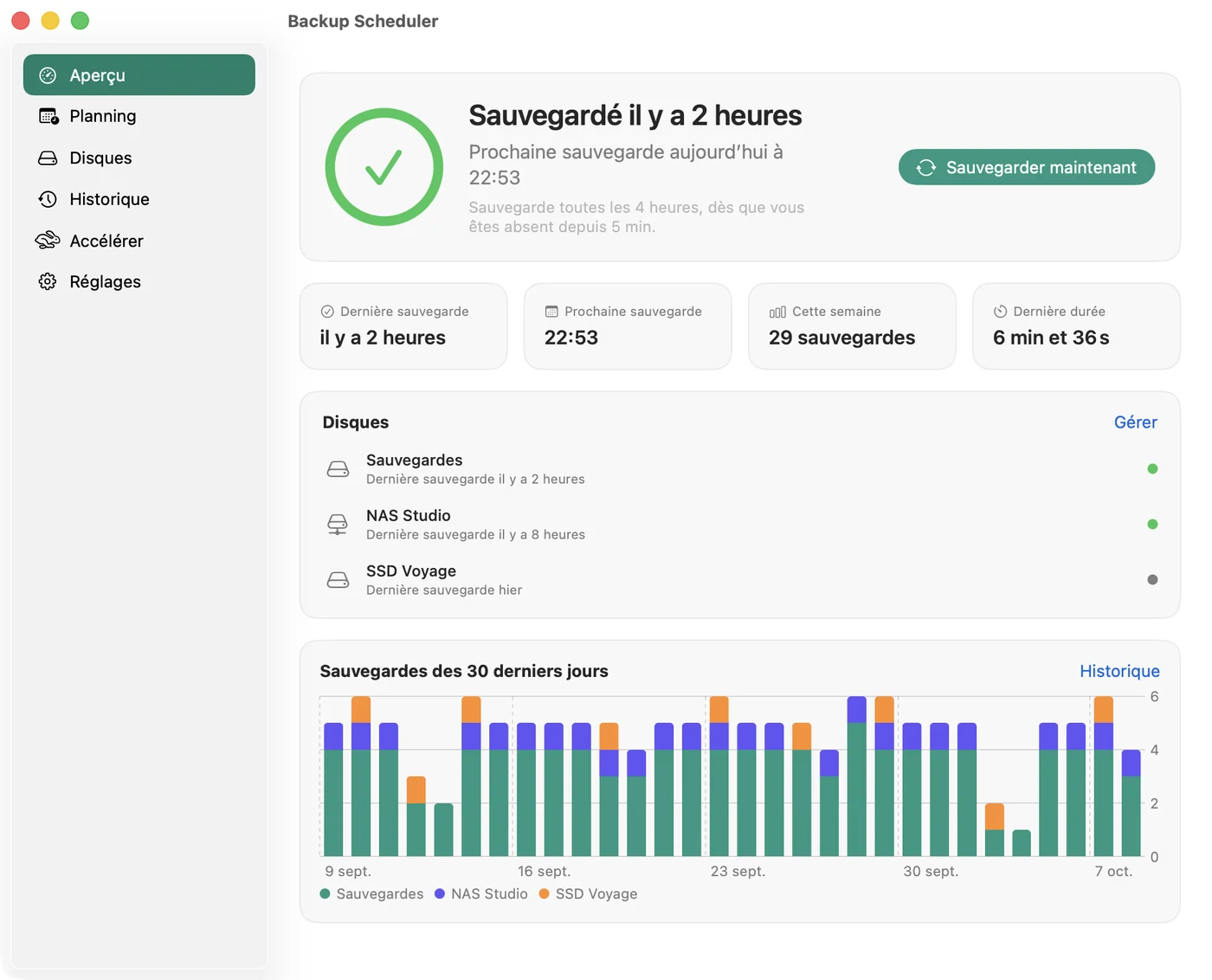
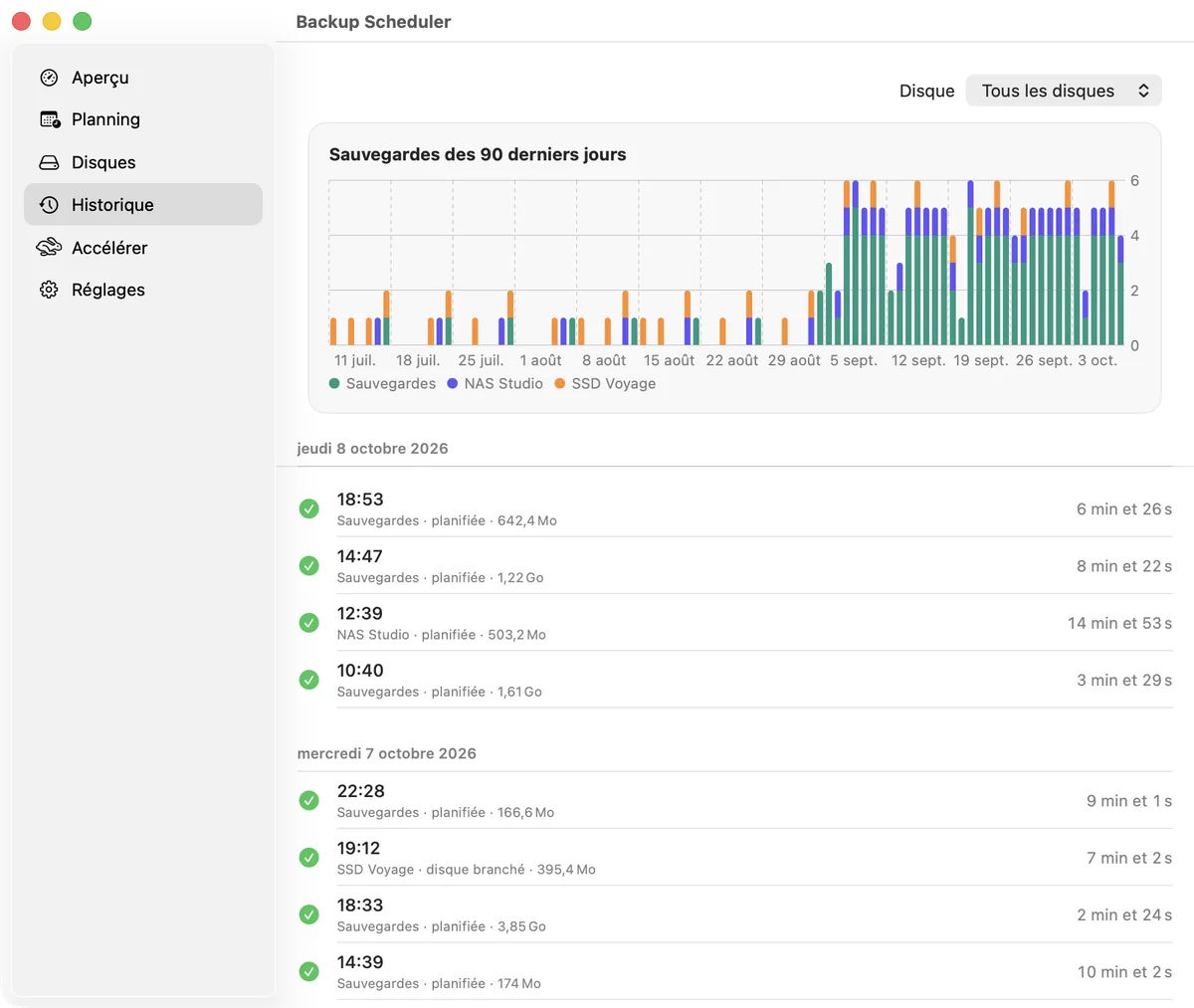
Chaque sauvegarde consignée
Chaque sauvegarde sur chaque disque, sa durée, et un graphique des 90 derniers jours.
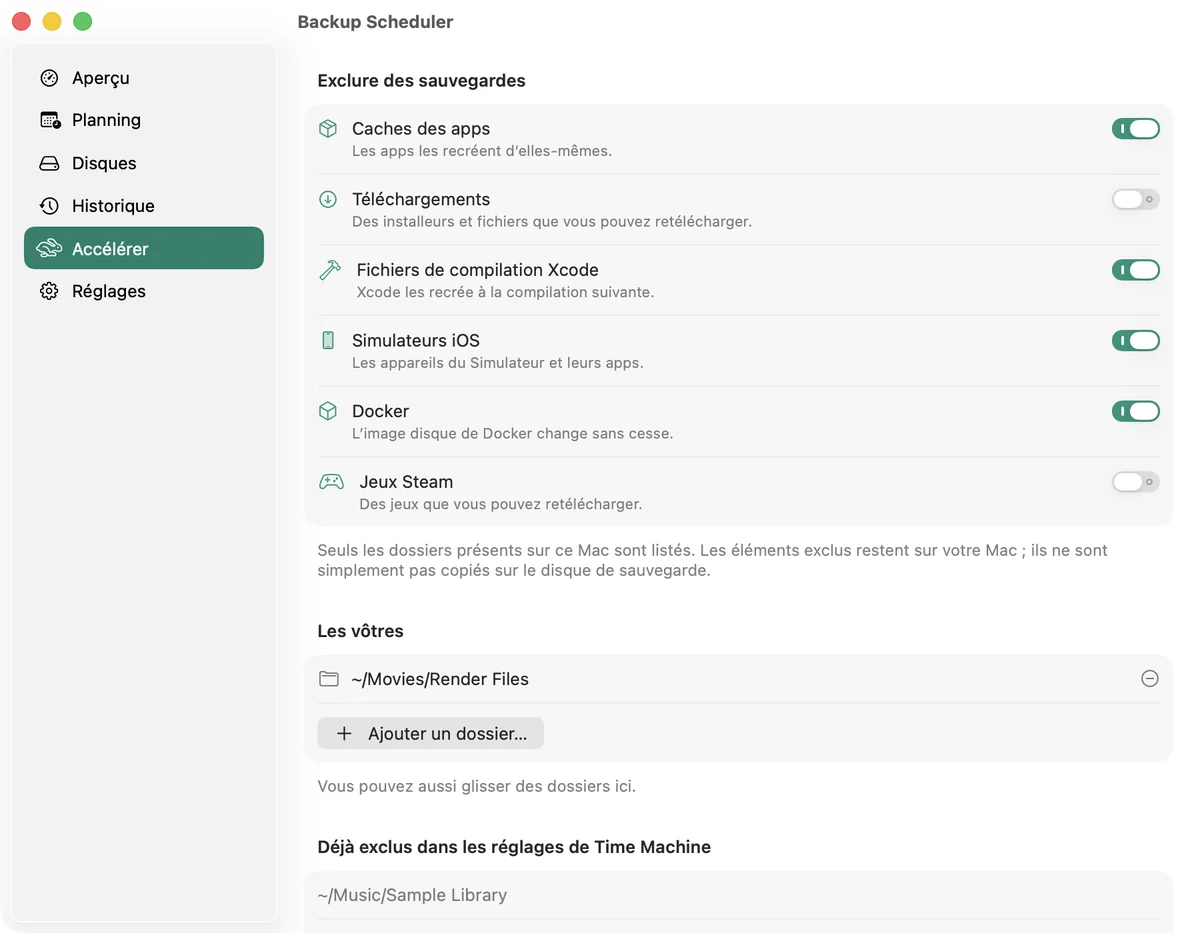
Des sauvegardes plus rapides
Excluez en un clic les caches, le dossier Téléchargements, les fichiers Xcode, les simulateurs, Docker et les machines virtuelles : chaque sauvegarde a moins à copier.
Et aussi
- Suspendez les sauvegardes pendant une heure, jusqu’à demain ou jusqu’à ce que vous les repreniez.
- Des actions Raccourcis pour lancer, arrêter et suspendre les sauvegardes, ou obtenir la date de la dernière.
- Une alerte quand Time Machine suit aussi son propre planning, et pour les disques Time Capsule que macOS 27 ne peut plus utiliser.
- Démarre à l’ouverture de session et réside dans la barre des menus. L’icône dans le Dock, c’est vous qui voyez.
- En 20 langues. Sans compte ni pistage : rien ne quitte votre Mac.
L’assistant gratuit
Les apps de l’App Store ne peuvent pas lancer Time Machine seules. Pour démarrer les sauvegardes, il faut donc un assistant gratuit, à télécharger sur notre site. Comptez environ une minute. Sans lui, Backup Scheduler vous rappelle quand une sauvegarde est due et vous la lancez depuis le menu Time Machine.
Un seul réglage à modifier
Dans les réglages de Time Machine, réglez Fréquence de sauvegarde sur Manuellement. Seul votre planning décide alors du moment des sauvegardes. Backup Scheduler vous prévient si Time Machine sauvegarde encore de lui-même.
Questions
Sauvegarde-t-il quand mon Mac est en veille ?
Les sauvegardes démarrent quand vous êtes connecté et que le Mac est éveillé. Une sauvegarde prévue pendant la veille se fait peu après le réveil. Pour sauvegarder la nuit, gardez le Mac éveillé.
Remplace-t-il Time Machine ?
Non. C’est toujours Time Machine qui effectue les sauvegardes, sur les disques choisis dans les réglages de Time Machine. Backup Scheduler décide du moment et garde un œil sur chaque sauvegarde.
J’utilisais une ancienne version. Mes réglages sont-ils conservés ?
Oui. Votre intervalle, votre délai d’absence et vos plages horaires autorisées sont repris, et l’assistant déjà installé continue de fonctionner.
Nécessite macOS 14 Sonoma ou version ultérieure.
Des questions ou des idées ? Écrivez-nous à info@vorosinnovation.com.