安装 Backup Scheduler 辅助工具
免费,大约一分钟,无需密码。
Mac App Store 中的 App 无法自行启动 Time Machine。免费的辅助工具让 Backup Scheduler 能够做到:它会在一个只有你能添加内容的文件夹中,放入两个指向 macOS 自带工具的链接。
- 下载安装器。
6.6 MB。由 Voros Innovation 签名,并经 Apple 公证。适用于所有版本的 Backup Scheduler。
- 在 下载 文件夹中打开 Backup_Scheduler_helper_installation.dmg。
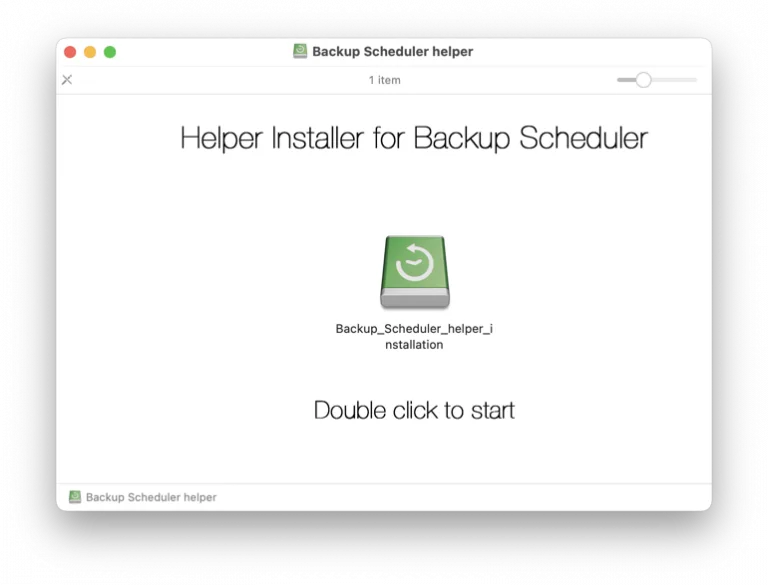
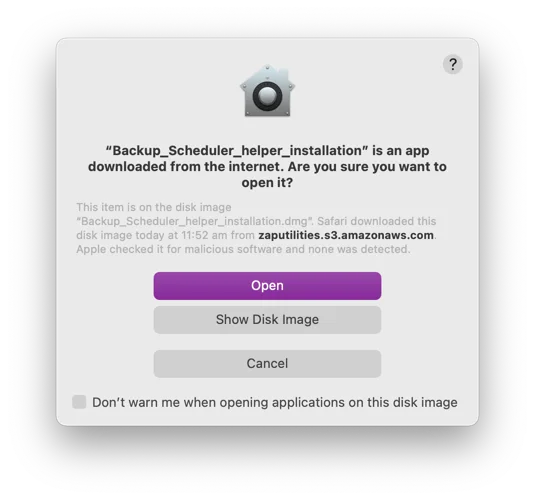
- 双击 Backup-Scheduler-helper-installation。当 macOS 询问是否要打开时,点按 打开。
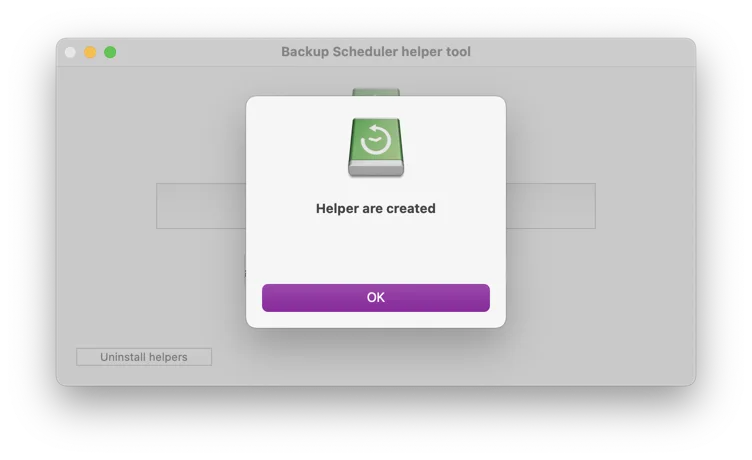
- 安装器会立即添加辅助工具,并显示 “Helper are created”。点按 OK。
- 打开 Backup Scheduler。它会在几秒内找到辅助工具,无需重新启动。Settings › Helper 中会显示两个绿色勾号。
辅助工具的作用
- 按你的计划开始和停止 Time Machine 备份。
- 显示备份进度、你的备份磁盘及其历史记录。
- 在备份失败或某个磁盘多日未备份时提醒你。
- 可跳过缓存和编译文件等文件夹,让备份更快完成。
没有辅助工具时
Backup Scheduler 依然可以使用。到了备份时间,它会提醒你,你再从 Time Machine 菜单开始备份。随时安装辅助工具,备份就会自动开始。
移除辅助工具
再次打开安装器并点按 Uninstall helpers。或删除这个文件夹:~/Library/Application Scripts/com.vinnov.Time-Machine-Scheduler。在 Backup Scheduler 中,Settings › Helper › Show in Finder 可以带你到那里。
遇到问题时
Backup Scheduler 仍然提示缺少辅助工具。
在 Backup Scheduler 中前往 Settings › Helper,然后点按 Check Again。辅助工具按用户账户分别安装:如果你的 Mac 有多个账户,请在每个使用 Backup Scheduler 的账户中安装。
更新 macOS 后备份停止了。
在 Backup Scheduler 中打开 Settings › Helper。如果缺少勾号,请重新运行安装器。它只会替换那两个链接。
辅助工具安全吗?
安装器由 Voros Innovation 签名,并经 Apple 公证。辅助工具本身只是两个指向 tmutil 和 defaults 的链接,这两个程序都是 macOS 自带的。它不会自行运行,不需要管理员密码,也不会向任何地方发送数据。
仍有问题?请发送邮件至 info@vorosinnovation.com。