Backup Scheduler yardımcısını yükleyin
Ücretsiz, yaklaşık bir dakika, parola gerekmez.
Mac App Store uygulamaları Time Machine’i kendi başına başlatamaz. Ücretsiz yardımcı, Backup Scheduler’a bu yeteneği verir: macOS ile gelen araçlara giden iki bağlantıyı, yalnızca sizin bir şey ekleyebileceğiniz bir klasöre koyar.
- Yükleyiciyi indirin.
6,6 MB. Voros Innovation tarafından imzalanmış ve Apple tarafından onaylanmıştır. Backup Scheduler’ın tüm sürümleriyle çalışır.
- Backup_Scheduler_helper_installation.dmg dosyasını İndirilenler klasöründen açın.
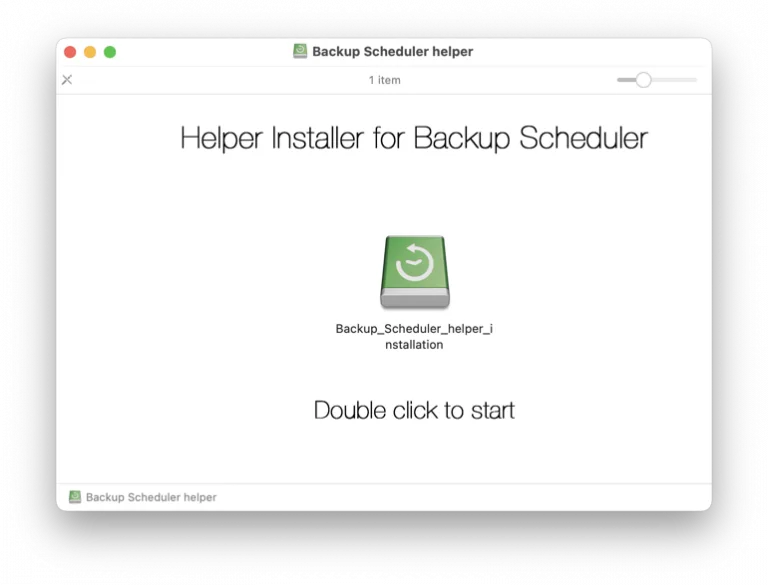
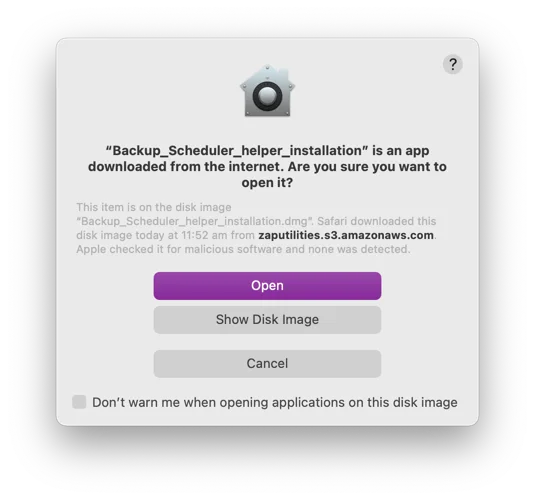
- Backup-Scheduler-helper-installation öğesini çift tıklayın. macOS açmak isteyip istemediğinizi sorduğunda Aç’ı tıklayın.
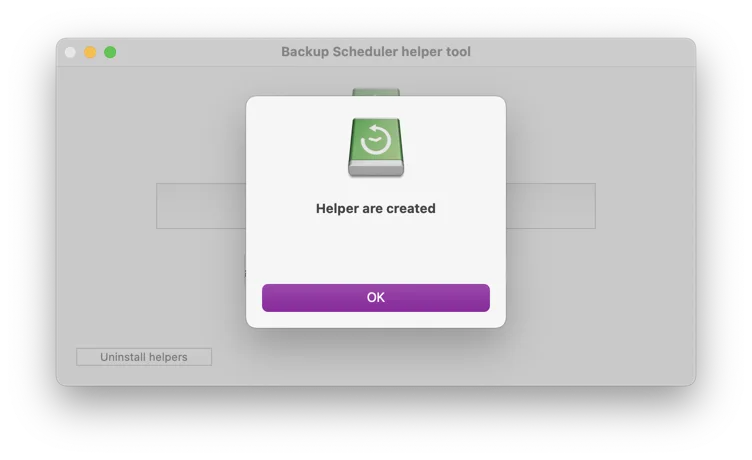
- Yükleyici yardımcıyı hemen ekler ve “Helper are created” mesajıyla onaylar. OK’u tıklayın.
- Backup Scheduler’ı açın. Yardımcıyı birkaç saniye içinde bulur, yeniden başlatma gerekmez. Settings › Helper bölümünde iki yeşil onay işareti görünür.
Yardımcı ne yapar
- Time Machine yedeklemelerini planınıza göre başlatır ve durdurur.
- İlerlemeyi, yedekleme disklerinizi ve geçmişlerini gösterir.
- Bir yedekleme başarısız olduğunda veya bir disk günlerdir yedeklenmediğinde sizi uyarır.
- Önbellekler ve derleme dosyaları gibi klasörleri atlamanızı sağlar, böylece yedeklemeler daha çabuk biter.
Yardımcı olmadan
Backup Scheduler yine de çalışır. Yedekleme zamanı geldiğinde size hatırlatır, siz de yedeklemeyi Time Machine menüsünden başlatırsınız. Yedeklemelerin kendiliğinden başlaması için yardımcıyı istediğiniz zaman yükleyin.
Yardımcıyı kaldırma
Yükleyiciyi yeniden açın ve Uninstall helpers’ı tıklayın. Ya da şu klasörü silin: ~/Library/Application Scripts/com.vinnov.Time-Machine-Scheduler. Backup Scheduler’da Settings › Helper › Show in Finder sizi oraya götürür.
Bir şey çalışmazsa
Backup Scheduler hâlâ yardımcının eksik olduğunu söylüyor.
Backup Scheduler’da Settings › Helper bölümüne gidin ve Check Again’i tıklayın. Yardımcı her kullanıcı hesabına ayrı yüklenir: Mac’inizde birden fazla hesap varsa Backup Scheduler’ı kullanan her hesaba yükleyin.
macOS güncellemesinden sonra yedeklemeler durdu.
Backup Scheduler’da Settings › Helper bölümünü açın. Bir onay işareti eksikse yükleyiciyi yeniden çalıştırın. Yalnızca iki bağlantıyı yeniler.
Yardımcı güvenli mi?
Yükleyici Voros Innovation tarafından imzalanmış ve Apple tarafından onaylanmıştır. Yardımcının kendisi, macOS ile gelen tmutil ve defaults programlarına giden iki bağlantıdır. Kendi başına çalışmaz, yönetici parolası istemez ve hiçbir yere bir şey göndermez.
Hâlâ sorun mu var? Bize info@vorosinnovation.com adresinden yazın.