Установите помощник для Backup Scheduler
Бесплатно, около минуты, без пароля.
Приложения из Mac App Store не могут сами запускать Time Machine. Бесплатный помощник даёт Backup Scheduler такую возможность: он добавляет две ссылки на встроенные в macOS утилиты в папку, куда что-то добавить можете только вы.
- Скачайте установщик.
6,6 МБ. Подписан Voros Innovation и заверен Apple. Работает со всеми версиями Backup Scheduler.
- Откройте Backup_Scheduler_helper_installation.dmg из папки Загрузки.
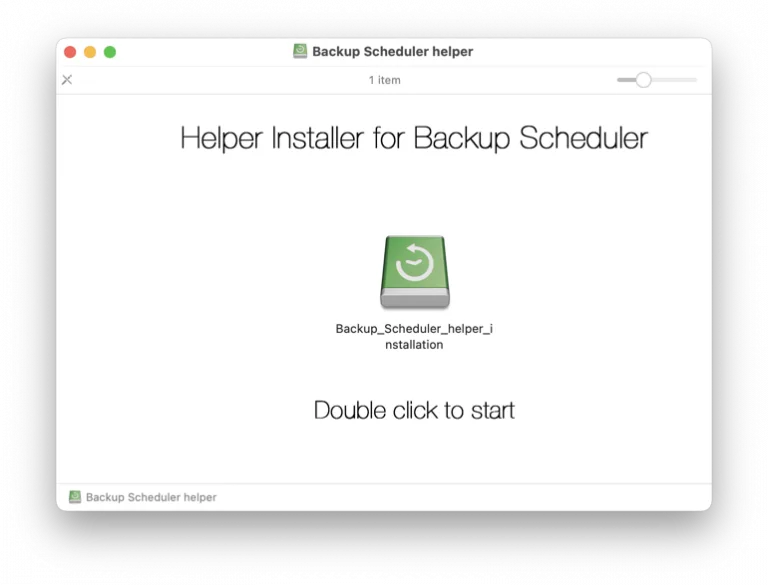
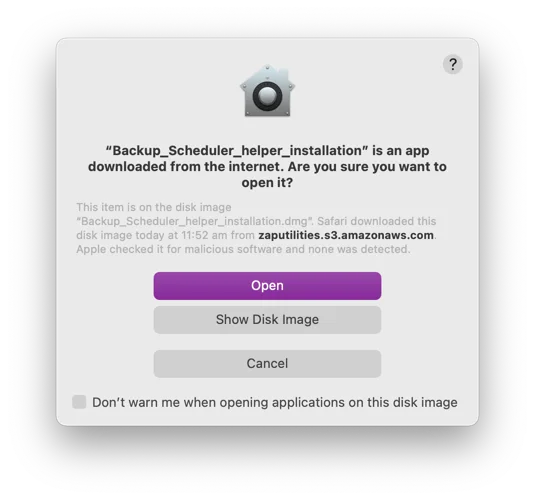
- Дважды нажмите Backup-Scheduler-helper-installation. Когда macOS спросит, открыть ли его, нажмите Открыть.
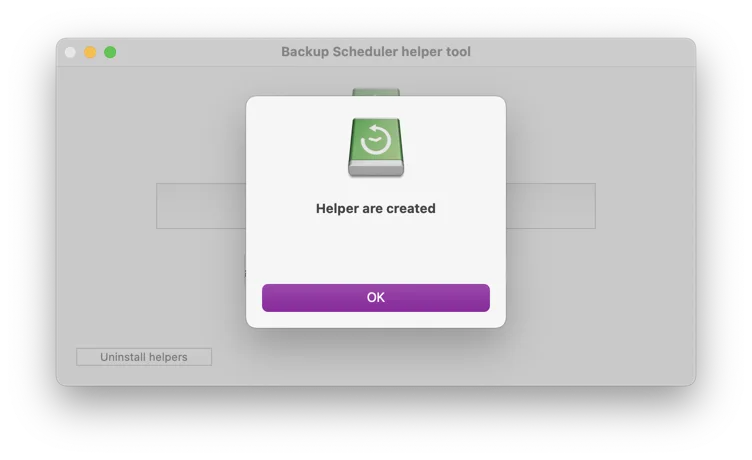
- Установщик сразу добавляет помощник и подтверждает это сообщением «Helper are created». Нажмите OK.
- Откройте Backup Scheduler. Он найдёт помощник за несколько секунд, перезапуск не нужен. В разделе Settings › Helper появятся две зелёные галочки.
Что делает помощник
- Запускает и останавливает резервное копирование Time Machine по вашему расписанию.
- Показывает ход копирования, ваши диски резервных копий и их историю.
- Предупреждает, если копирование не удалось или диск несколько дней не копировался.
- Позволяет пропускать папки вроде кэшей и файлов сборки, чтобы копирование шло быстрее.
Без помощника
Backup Scheduler всё равно работает. Когда пора делать копию, он напоминает об этом, а вы запускаете копирование из меню Time Machine. Установите помощник в любой момент, и копирование будет запускаться само.
Удаление помощника
Снова откройте установщик и нажмите Uninstall helpers. Или удалите эту папку: ~/Library/Application Scripts/com.vinnov.Time-Machine-Scheduler. В Backup Scheduler туда ведёт Settings › Helper › Show in Finder.
Если что-то не работает
Backup Scheduler по-прежнему пишет, что помощника нет.
Откройте Settings › Helper в Backup Scheduler и нажмите Check Again. Помощник устанавливается для одной учётной записи: если на Mac их несколько, установите его в каждой, где используется Backup Scheduler.
После обновления macOS копирование прекратилось.
Откройте Settings › Helper в Backup Scheduler. Если галочки нет, снова запустите установщик. Он лишь заменит две ссылки.
Безопасен ли помощник?
Установщик подписан Voros Innovation и заверен Apple. Сам помощник это две ссылки на tmutil и defaults, программы, встроенные в macOS. Он не запускается сам, не требует пароля администратора и ничего никуда не отправляет.
Остались вопросы? Напишите нам: info@vorosinnovation.com.