Instale o complemento do Backup Scheduler
Grátis, cerca de um minuto, sem senha.
Apps da Mac App Store não conseguem iniciar o Time Machine sozinhos. O complemento gratuito dá essa capacidade ao Backup Scheduler: ele adiciona dois atalhos para ferramentas que vêm com o macOS, em uma pasta que só você pode alterar.
- Baixe o instalador.
6,6 MB. Assinado pela Voros Innovation e autenticado pela Apple. Funciona com todas as versões do Backup Scheduler.
- Abra Backup_Scheduler_helper_installation.dmg na sua pasta Downloads.
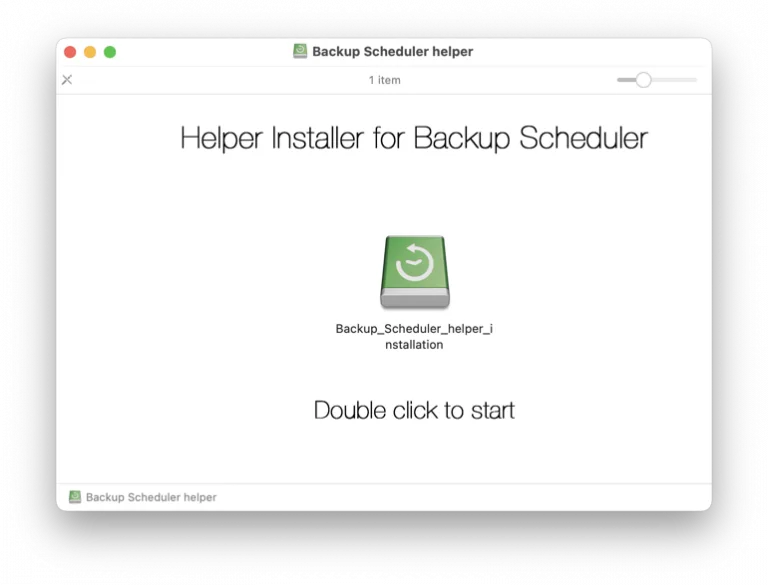
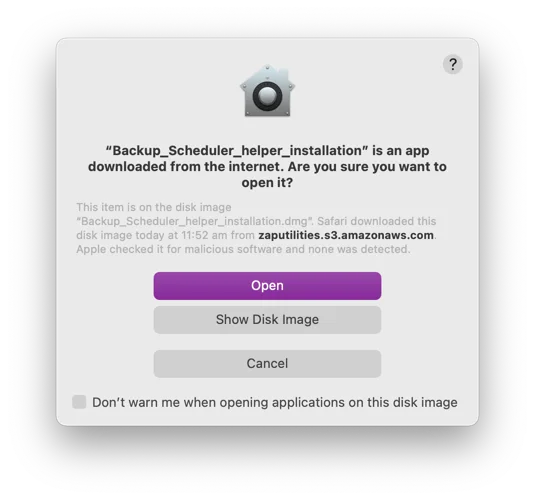
- Clique duas vezes em Backup-Scheduler-helper-installation. Quando o macOS perguntar se você quer abri-lo, clique em Abrir.
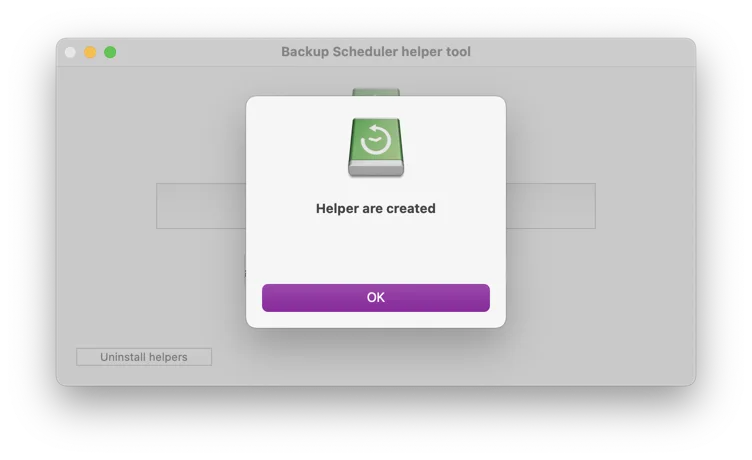
- O instalador adiciona o complemento na hora e confirma com “Helper are created”. Clique em OK.
- Abra o Backup Scheduler. Ele encontra o complemento em poucos segundos, sem reiniciar. Em Settings › Helper aparecem duas marcas verdes.
O que o complemento faz
- Inicia e interrompe os backups do Time Machine conforme a sua agenda.
- Mostra o progresso, seus discos de backup e o histórico deles.
- Avisa quando um backup falha ou quando um disco fica dias sem backup.
- Permite pular pastas como caches e arquivos de compilação, para backups mais rápidos.
Sem o complemento
O Backup Scheduler continua funcionando. Quando um backup estiver na hora, ele avisa, e você inicia o backup pelo menu do Time Machine. Instale o complemento quando quiser para os backups começarem sozinhos.
Remover o complemento
Abra o instalador de novo e clique em Uninstall helpers. Ou apague esta pasta: ~/Library/Application Scripts/com.vinnov.Time-Machine-Scheduler. No Backup Scheduler, Settings › Helper › Show in Finder leva você até ela.
Se algo não funcionar
O Backup Scheduler ainda diz que o complemento está faltando.
Vá em Settings › Helper no Backup Scheduler e clique em Check Again. O complemento é instalado por conta de usuário: se o seu Mac tiver várias, instale em cada conta que usa o Backup Scheduler.
Os backups pararam depois de uma atualização do macOS.
Abra Settings › Helper no Backup Scheduler. Se faltar uma marca, rode o instalador de novo. Ele só substitui os dois atalhos.
O complemento é seguro?
O instalador é assinado pela Voros Innovation e autenticado pela Apple. O complemento em si são dois atalhos para tmutil e defaults, programas que vêm com o macOS. Ele não roda sozinho, não pede senha de administrador e não envia nada para lugar nenhum.
Ainda com problemas? Escreva para info@vorosinnovation.com.