Zainstaluj pomocnika Backup Scheduler
Za darmo, około minuty, bez hasła.
Aplikacje z Mac App Store nie mogą same uruchamiać Time Machine. Darmowy pomocnik daje tę możliwość aplikacji Backup Scheduler: dodaje dwa dowiązania do narzędzi wbudowanych w macOS w folderze, do którego tylko Ty możesz coś dodać.
- Pobierz instalator.
6,6 MB. Podpisany przez Voros Innovation i poświadczony przez Apple. Działa z każdą wersją Backup Scheduler.
- Otwórz Backup_Scheduler_helper_installation.dmg z folderu Pobrane rzeczy.
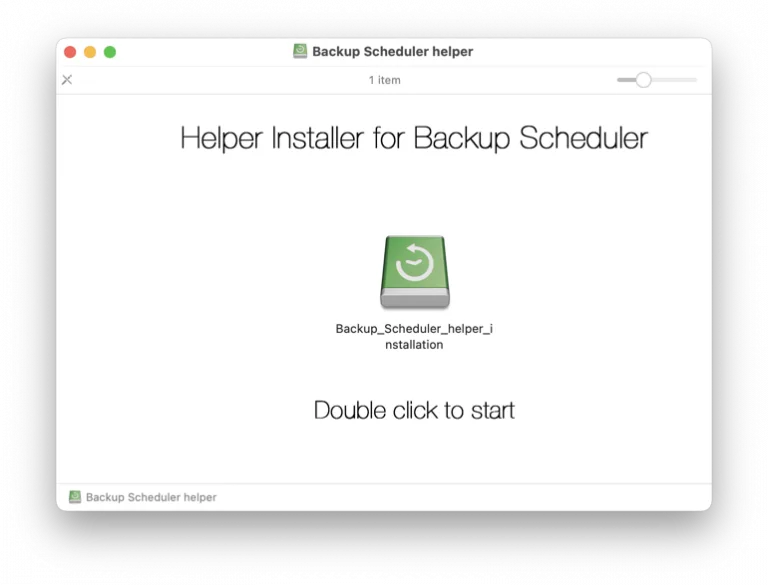
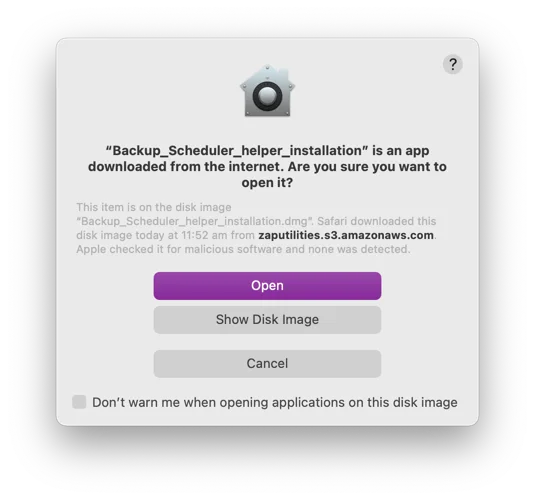
- Kliknij dwukrotnie Backup-Scheduler-helper-installation. Gdy macOS zapyta, czy chcesz go otworzyć, kliknij Otwórz.
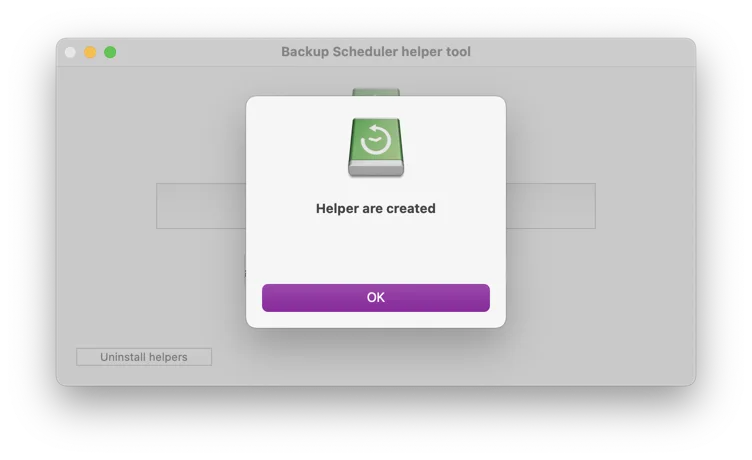
- Instalator od razu dodaje pomocnika i potwierdza to komunikatem „Helper are created”. Kliknij OK.
- Otwórz Backup Scheduler. Wykryje pomocnika w kilka sekund, bez ponownego uruchamiania. W Settings › Helper pojawią się dwa zielone znaczniki.
Co robi pomocnik
- Uruchamia i zatrzymuje kopie Time Machine według Twojego harmonogramu.
- Pokazuje postęp, Twoje dyski kopii i ich historię.
- Ostrzega, gdy kopia się nie powiedzie lub dysk od kilku dni nie ma kopii.
- Pozwala pomijać foldery takie jak pamięci podręczne i pliki kompilacji, by kopie kończyły się szybciej.
Bez pomocnika
Backup Scheduler nadal działa. Gdy przychodzi pora na kopię, przypomina o niej, a Ty uruchamiasz kopię z menu Time Machine. Zainstaluj pomocnika w dowolnej chwili, a kopie będą startować same.
Usuwanie pomocnika
Otwórz ponownie instalator i kliknij Uninstall helpers. Albo usuń ten folder: ~/Library/Application Scripts/com.vinnov.Time-Machine-Scheduler. W Backup Scheduler przeniesie Cię tam Settings › Helper › Show in Finder.
Gdy coś nie działa
Backup Scheduler nadal twierdzi, że brakuje pomocnika.
Otwórz Settings › Helper w Backup Scheduler i kliknij Check Again. Pomocnik instaluje się osobno dla każdego konta użytkownika: jeśli Twój Mac ma kilka kont, zainstaluj go na każdym, które używa Backup Scheduler.
Po aktualizacji macOS kopie przestały się wykonywać.
Otwórz Settings › Helper w Backup Scheduler. Jeśli brakuje znacznika, uruchom instalator ponownie. Zastępuje on tylko dwa dowiązania.
Czy pomocnik jest bezpieczny?
Instalator jest podpisany przez Voros Innovation i poświadczony przez Apple. Sam pomocnik to dwa dowiązania do tmutil i defaults, programów wbudowanych w macOS. Nie uruchamia się sam, nie wymaga hasła administratora i niczego nigdzie nie wysyła.
Nadal masz problem? Napisz do nas: info@vorosinnovation.com.