Backup Scheduler 도우미 설치
무료, 약 1분, 암호 필요 없음.
Mac App Store 앱은 Time Machine을 스스로 시작할 수 없습니다. 무료 도우미를 설치하면 Backup Scheduler가 이를 할 수 있습니다. macOS에 포함된 도구로 연결되는 링크 두 개를 사용자만 추가할 수 있는 폴더에 넣어 둡니다.
- 설치 프로그램을 다운로드합니다.
6.6MB. Voros Innovation이 서명하고 Apple이 공증했습니다. 모든 버전의 Backup Scheduler에서 작동합니다.
- 다운로드 폴더에서 Backup_Scheduler_helper_installation.dmg을(를) 엽니다.
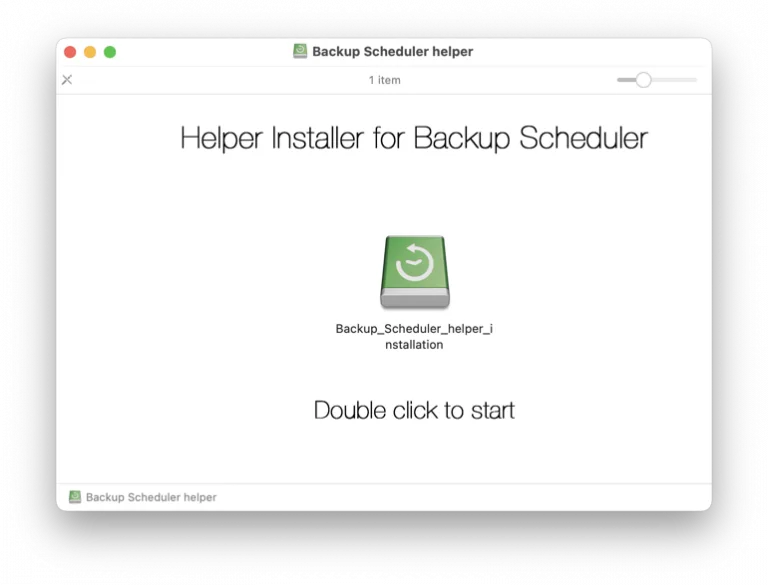
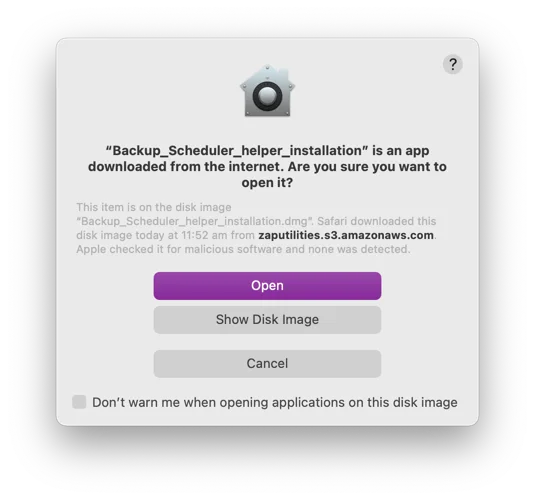
- Backup-Scheduler-helper-installation을(를) 이중 클릭합니다. macOS가 열지 묻는다면 열기를 클릭합니다.
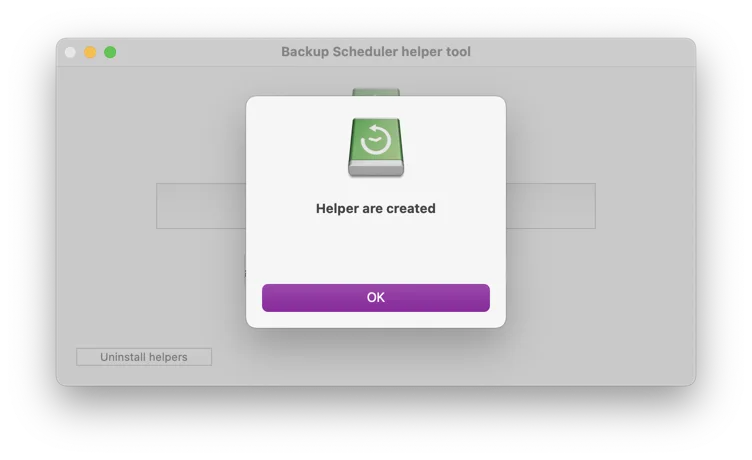
- 설치 프로그램이 바로 도우미를 추가하고 “Helper are created”라고 알려 줍니다. OK를 클릭합니다.
- Backup Scheduler를 엽니다. 몇 초 안에 도우미를 찾으므로 재시동할 필요가 없습니다. Settings › Helper에 녹색 체크 표시 두 개가 나타납니다.
도우미가 하는 일
- 일정에 맞춰 Time Machine 백업을 시작하고 중지합니다.
- 진행 상황, 백업 디스크와 그 기록을 보여 줍니다.
- 백업이 실패하거나 디스크가 며칠째 백업되지 않으면 알려 줍니다.
- 캐시나 빌드 파일 같은 폴더를 건너뛰어 백업이 더 빨리 끝나게 할 수 있습니다.
도우미가 없을 때
Backup Scheduler는 그래도 작동합니다. 백업할 때가 되면 알려 주고, 사용자가 Time Machine 메뉴에서 백업을 시작하면 됩니다. 언제든 도우미를 설치하면 백업이 자동으로 시작됩니다.
도우미 제거하기
설치 프로그램을 다시 열고 Uninstall helpers를 클릭합니다. 또는 다음 폴더를 삭제합니다: ~/Library/Application Scripts/com.vinnov.Time-Machine-Scheduler. Backup Scheduler의 Settings › Helper › Show in Finder로 그 폴더를 열 수 있습니다.
문제가 있을 때
Backup Scheduler에 여전히 도우미가 없다고 나옵니다.
Backup Scheduler에서 Settings › Helper로 이동한 다음 Check Again을 클릭하세요. 도우미는 사용자 계정마다 따로 설치됩니다. Mac에 계정이 여러 개라면 Backup Scheduler를 사용하는 각 계정에 설치하세요.
macOS 업데이트 후 백업이 멈췄습니다.
Backup Scheduler에서 Settings › Helper를 여세요. 체크 표시가 없다면 설치 프로그램을 다시 실행하세요. 링크 두 개만 바꿉니다.
도우미는 안전한가요?
설치 프로그램은 Voros Innovation이 서명하고 Apple이 공증했습니다. 도우미 자체는 macOS에 포함된 tmutil과 defaults로 연결되는 링크 두 개입니다. 혼자 실행되지 않고, 관리자 암호가 필요 없으며, 어디에도 아무것도 보내지 않습니다.
그래도 해결되지 않으면 info@vorosinnovation.com(으)로 이메일을 보내 주세요.