Backup Scheduler ヘルパーをインストール
無料、約1分、パスワード不要。
Mac App Store のアプリは Time Machine を自分で開始できません。無料のヘルパーを入れると Backup Scheduler がそれをできるようになります。macOS に付属するツールへのリンクを2つ、あなただけが追加できるフォルダに置くだけです。
- インストーラをダウンロードします。
6.6 MB。Voros Innovation が署名し、Apple が公証済み。Backup Scheduler のすべてのバージョンで使えます。
- ダウンロード フォルダにある Backup_Scheduler_helper_installation.dmg を開きます。
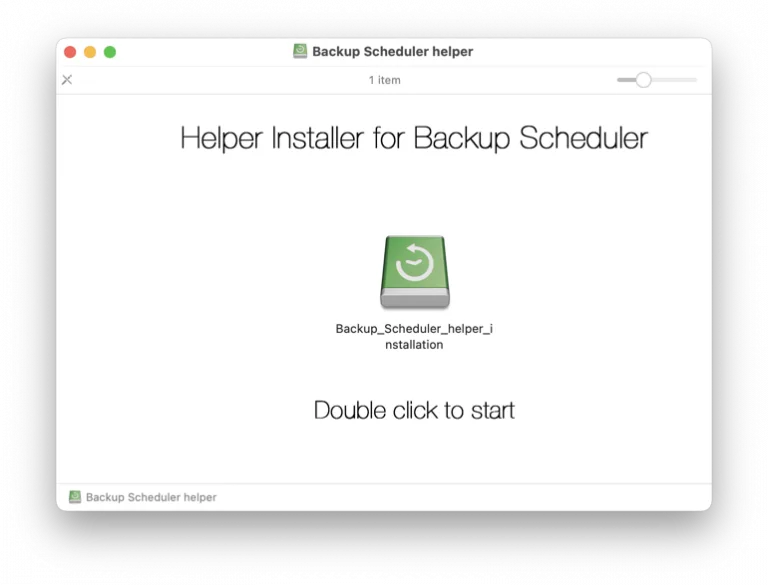
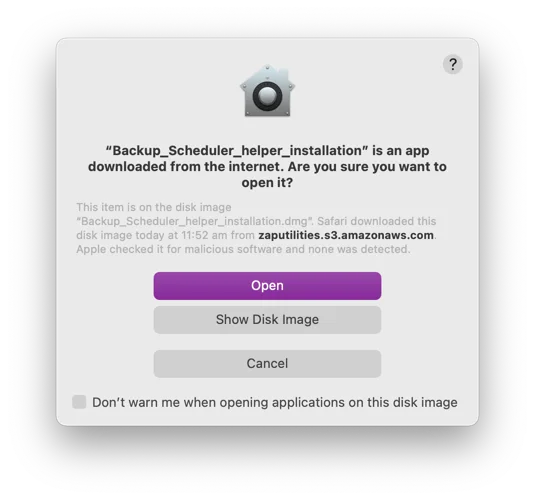
- Backup-Scheduler-helper-installation をダブルクリックします。開いてよいか macOS に聞かれたら 開く をクリックします。
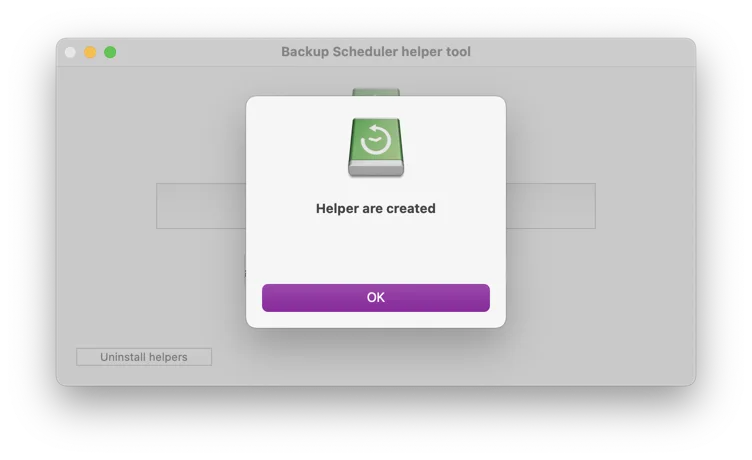
- インストーラがすぐにヘルパーを追加し、「Helper are created」と表示します。OK をクリックします。
- Backup Scheduler を開きます。数秒でヘルパーを見つけるので再起動は不要です。Settings › Helper に緑のチェックマークが2つ表示されます。
ヘルパーでできること
- スケジュールに合わせて Time Machine のバックアップを開始・停止します。
- 進行状況、バックアップディスク、その履歴を表示します。
- バックアップが失敗したときや、ディスクが何日もバックアップされていないときに知らせます。
- キャッシュやビルドファイルなどのフォルダを除外して、バックアップを早く終わらせることができます。
ヘルパーがない場合
Backup Scheduler はそのまま使えます。バックアップの時間になるとお知らせが届くので、Time Machine メニューからバックアップを開始してください。ヘルパーはいつでもインストールでき、入れるとバックアップが自動で始まります。
ヘルパーを削除する
インストーラをもう一度開いて Uninstall helpers をクリックします。または次のフォルダを削除します: ~/Library/Application Scripts/com.vinnov.Time-Machine-Scheduler。Backup Scheduler の Settings › Helper › Show in Finder からそのフォルダを開けます。
うまくいかないとき
Backup Scheduler にヘルパーがないと表示されたままです。
Backup Scheduler の Settings › Helper を開いて Check Again をクリックしてください。ヘルパーはユーザアカウントごとにインストールされます。Mac に複数のアカウントがある場合は、Backup Scheduler を使う各アカウントでインストールしてください。
macOS のアップデート後にバックアップが止まりました。
Backup Scheduler の Settings › Helper を開いてください。チェックマークが欠けていたら、インストーラをもう一度実行します。2つのリンクを置き換えるだけです。
ヘルパーは安全ですか?
インストーラは Voros Innovation が署名し、Apple が公証しています。ヘルパー自体は macOS に付属する tmutil と defaults への2つのリンクです。勝手に動くことはなく、管理者パスワードも不要で、どこにも何も送信しません。
解決しない場合は info@vorosinnovation.com までメールでお問い合わせください。