Installa l’helper di Backup Scheduler
Gratis, circa un minuto, senza password.
Le app del Mac App Store non possono avviare Time Machine da sole. L’helper gratuito dà questa possibilità a Backup Scheduler: aggiunge due collegamenti a strumenti inclusi in macOS, in una cartella che solo tu puoi modificare.
- Scarica il programma di installazione.
6,6 MB. Firmato da Voros Innovation e autenticato da Apple. Funziona con ogni versione di Backup Scheduler.
- Apri Backup_Scheduler_helper_installation.dmg dalla cartella Download.
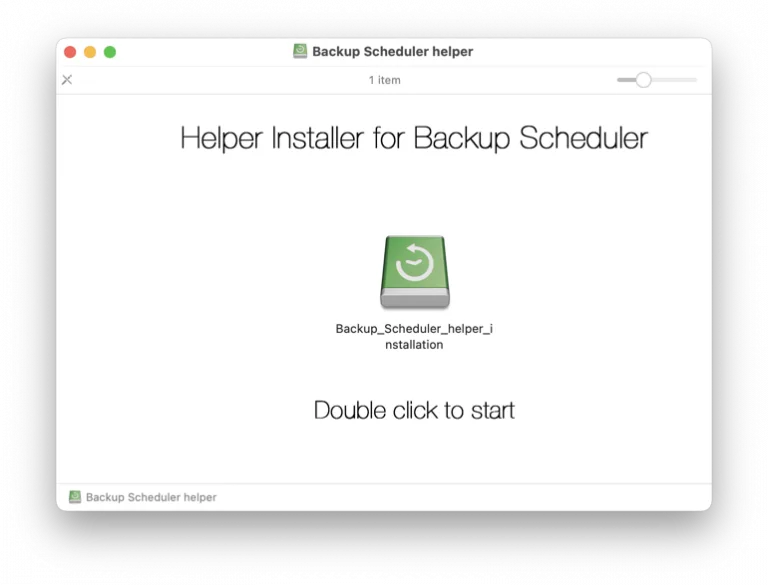
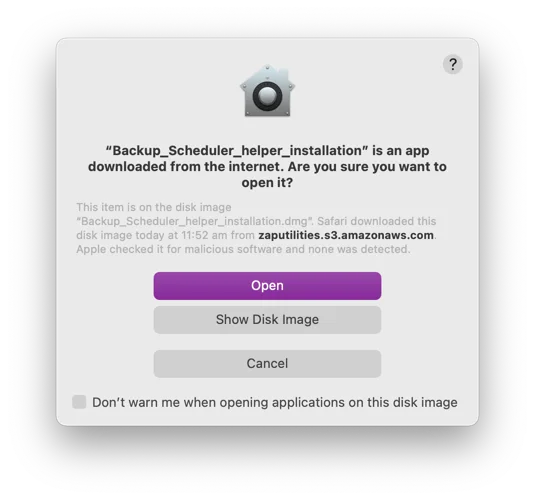
- Fai doppio clic su Backup-Scheduler-helper-installation. Quando macOS chiede se vuoi aprirlo, fai clic su Apri.
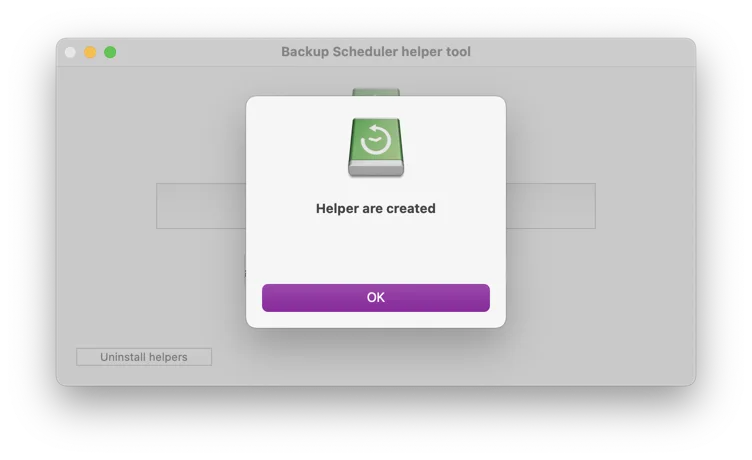
- Il programma aggiunge subito l’helper e lo conferma con “Helper are created”. Fai clic su OK.
- Apri Backup Scheduler. Trova l’helper in pochi secondi, senza riavvio. In Settings › Helper compaiono due segni di spunta verdi.
Cosa fa l’helper
- Avvia e interrompe i backup di Time Machine secondo il tuo programma.
- Mostra l’avanzamento, i dischi di backup e la loro cronologia.
- Ti avvisa quando un backup non riesce o un disco non viene salvato da giorni.
- Ti permette di escludere cartelle come cache e file di compilazione, per backup più rapidi.
Senza l’helper
Backup Scheduler funziona comunque. Quando è ora di un backup te lo ricorda, e tu lo avvii dal menu di Time Machine. Installa l’helper quando vuoi per far partire i backup da soli.
Rimuovere l’helper
Apri di nuovo il programma di installazione e fai clic su Uninstall helpers. Oppure elimina questa cartella: ~/Library/Application Scripts/com.vinnov.Time-Machine-Scheduler. In Backup Scheduler, Settings › Helper › Show in Finder ti ci porta.
Se qualcosa non funziona
Backup Scheduler dice ancora che l’helper manca.
Vai su Settings › Helper in Backup Scheduler e fai clic su Check Again. L’helper si installa per singolo account utente: se il tuo Mac ne ha più di uno, installalo in ogni account che usa Backup Scheduler.
I backup si sono fermati dopo un aggiornamento di macOS.
Apri Settings › Helper in Backup Scheduler. Se manca un segno di spunta, esegui di nuovo il programma di installazione. Sostituisce solo i due collegamenti.
L’helper è sicuro?
Il programma di installazione è firmato da Voros Innovation e autenticato da Apple. L’helper sono due collegamenti a tmutil e defaults, programmi inclusi in macOS. Non si avvia da solo, non chiede la password di amministratore e non invia nulla.
Serve ancora aiuto? Scrivici a info@vorosinnovation.com.