Installer l’assistant de Backup Scheduler
Gratuit, environ une minute, sans mot de passe.
Les apps du Mac App Store ne peuvent pas lancer Time Machine seules. L’assistant gratuit donne cette possibilité à Backup Scheduler : il ajoute deux liens vers des outils fournis avec macOS, dans un dossier que vous seul pouvez remplir.
- Téléchargez l’installeur.
6,6 Mo. Signé par Voros Innovation et notarié par Apple. Compatible avec toutes les versions de Backup Scheduler.
- Ouvrez Backup_Scheduler_helper_installation.dmg depuis votre dossier Téléchargements.
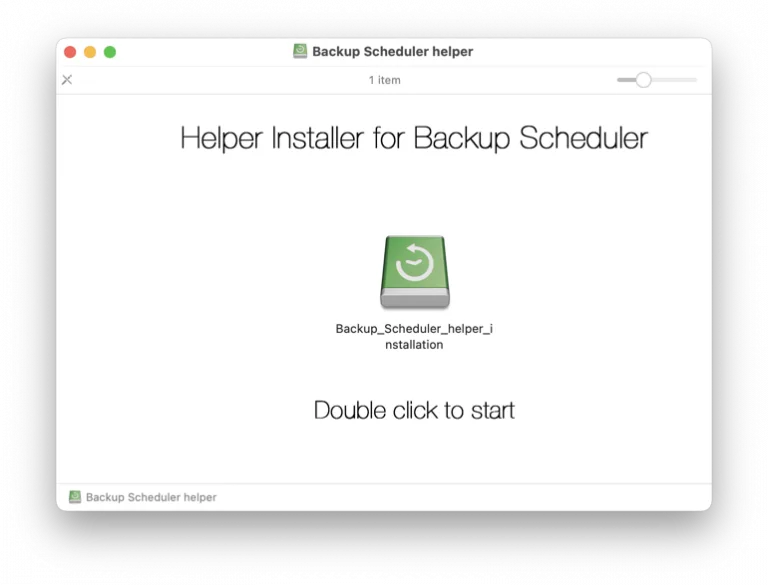
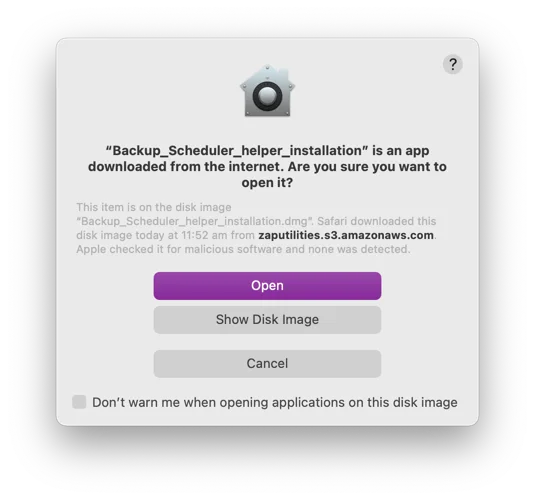
- Double-cliquez sur Backup-Scheduler-helper-installation. Quand macOS vous demande si vous voulez l’ouvrir, cliquez sur Ouvrir.
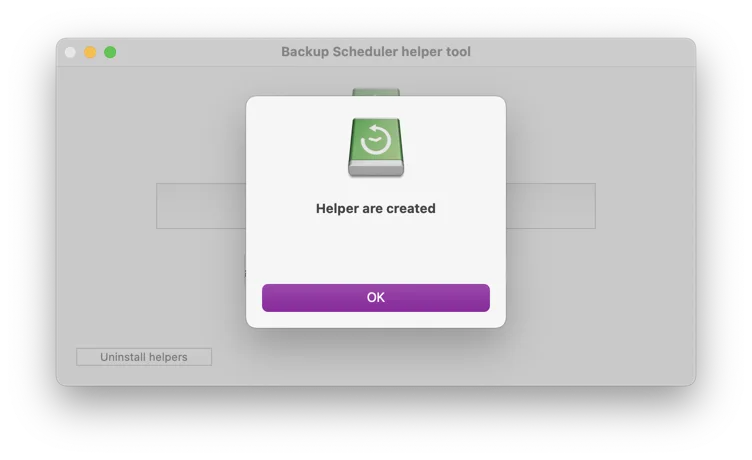
- L’installeur ajoute l’assistant aussitôt et le confirme par « Helper are created ». Cliquez sur OK.
- Ouvrez Backup Scheduler. Il trouve l’assistant en quelques secondes, sans redémarrage. Réglages › Assistant affiche deux coches vertes.
Ce que fait l’assistant
- Lance et arrête les sauvegardes Time Machine selon votre planning.
- Affiche la progression, vos disques de sauvegarde et leur historique.
- Vous prévient quand une sauvegarde échoue ou qu’un disque n’a pas été sauvegardé depuis des jours.
- Permet d’exclure des dossiers comme les caches et les fichiers de compilation, pour des sauvegardes plus rapides.
Sans l’assistant
Backup Scheduler fonctionne quand même. Quand une sauvegarde est due, il vous le rappelle, et vous la lancez depuis le menu Time Machine. Installez l’assistant à tout moment pour que les sauvegardes démarrent seules.
Retirer l’assistant
Rouvrez l’installeur et cliquez sur Uninstall helpers. Ou supprimez ce dossier : ~/Library/Application Scripts/com.vinnov.Time-Machine-Scheduler. Dans Backup Scheduler, Réglages › Assistant › Afficher dans le Finder vous y mène.
Si quelque chose ne fonctionne pas
Backup Scheduler indique toujours que l’assistant manque.
Dans Backup Scheduler, ouvrez Réglages › Assistant et cliquez sur Vérifier à nouveau. L’assistant s’installe par compte utilisateur : si votre Mac en a plusieurs, installez-le dans chaque compte qui utilise Backup Scheduler.
Les sauvegardes se sont arrêtées après une mise à jour de macOS.
Ouvrez Réglages › Assistant dans Backup Scheduler. S’il manque une coche, relancez l’installeur. Il ne fait que remplacer les deux liens.
L’assistant est-il sûr ?
L’installeur est signé par Voros Innovation et notarié par Apple. L’assistant lui-même se compose de deux liens vers tmutil et defaults, des programmes fournis avec macOS. Il ne s’exécute pas seul, ne demande aucun mot de passe administrateur et n’envoie rien nulle part.
Toujours bloqué ? Écrivez-nous à info@vorosinnovation.com.