Hilfsprogramm für Backup Scheduler installieren
Kostenlos, etwa eine Minute, kein Passwort nötig.
Apps aus dem Mac App Store können Time Machine nicht selbst starten. Das kostenlose Hilfsprogramm macht es für Backup Scheduler möglich: Es legt zwei Verweise auf Werkzeuge an, die zu macOS gehören, in einem Ordner, den nur du befüllen kannst.
- Lade das Installationsprogramm.
6,6 MB. Signiert von Voros Innovation und von Apple beglaubigt. Funktioniert mit jeder Version von Backup Scheduler.
- Öffne Backup_Scheduler_helper_installation.dmg aus deinem Ordner Downloads.
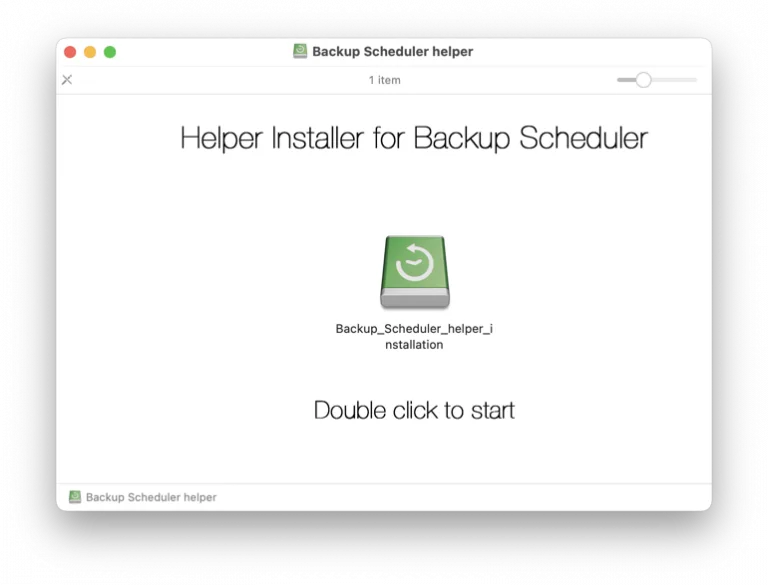
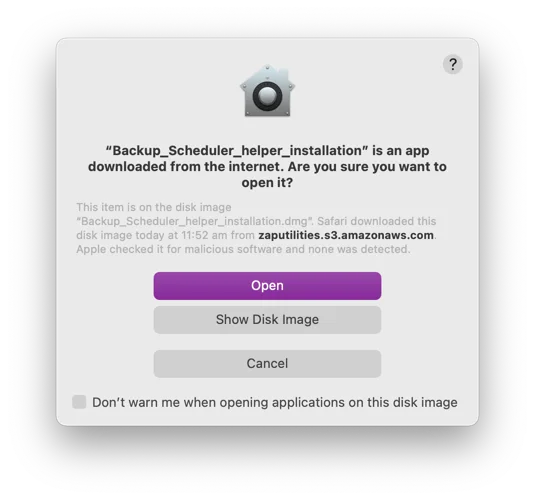
- Doppelklicke auf Backup-Scheduler-helper-installation. Wenn macOS fragt, ob du es öffnen möchtest, klicke auf Öffnen.
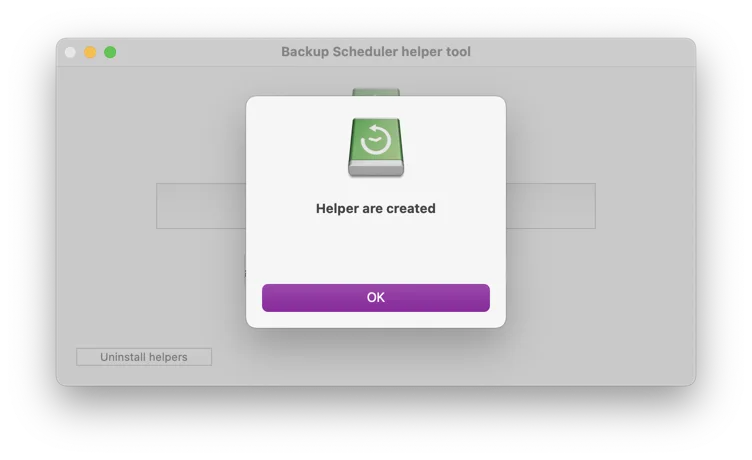
- Das Installationsprogramm legt das Hilfsprogramm sofort an und bestätigt mit „Helper are created“. Klicke auf OK.
- Öffne Backup Scheduler. Es findet das Hilfsprogramm innerhalb weniger Sekunden, ohne Neustart. Unter Einstellungen › Hilfsprogramm erscheinen zwei grüne Häkchen.
Was das Hilfsprogramm macht
- Startet und stoppt Time Machine-Backups nach deinem Zeitplan.
- Zeigt den Fortschritt, deine Backup-Volumes und ihren Verlauf.
- Warnt dich, wenn ein Backup fehlschlägt oder ein Volume tagelang nicht gesichert wurde.
- Lässt dich Ordner wie Caches und Build-Dateien ausschließen, damit Backups schneller fertig sind.
Ohne Hilfsprogramm
Backup Scheduler funktioniert trotzdem. Wenn ein Backup fällig ist, erinnert es dich, und du startest das Backup über das Time Machine-Menü. Installiere das Hilfsprogramm jederzeit, damit Backups von selbst starten.
Hilfsprogramm entfernen
Öffne das Installationsprogramm erneut und klicke auf Uninstall helpers. Oder lösche diesen Ordner: ~/Library/Application Scripts/com.vinnov.Time-Machine-Scheduler. In Backup Scheduler bringt dich Einstellungen › Hilfsprogramm › Im Finder zeigen dorthin.
Wenn etwas nicht klappt
Backup Scheduler meldet weiterhin, dass das Hilfsprogramm fehlt.
Öffne in Backup Scheduler Einstellungen › Hilfsprogramm und klicke auf Erneut prüfen. Das Hilfsprogramm gilt pro Benutzerkonto: Hat dein Mac mehrere, installiere es in jedem Konto, das Backup Scheduler nutzt.
Nach einem macOS-Update laufen keine Backups mehr.
Öffne in Backup Scheduler Einstellungen › Hilfsprogramm. Fehlt ein Häkchen, starte das Installationsprogramm erneut. Es ersetzt nur die beiden Verweise.
Ist das Hilfsprogramm sicher?
Das Installationsprogramm ist von Voros Innovation signiert und von Apple beglaubigt. Das Hilfsprogramm selbst sind zwei Verweise auf tmutil und defaults, Programme, die zu macOS gehören. Es läuft nicht von selbst, braucht kein Administratorpasswort und sendet nichts irgendwohin.
Kommst du nicht weiter? Schreib uns an info@vorosinnovation.com.