Installer hjælperen til Backup Scheduler
Gratis, cirka et minut, ingen adgangskode.
Apps fra Mac App Store kan ikke starte Time Machine selv. Den gratis hjælper giver Backup Scheduler den mulighed: den lægger to henvisninger til værktøjer, der følger med macOS, i en mappe, som kun du kan lægge ting i.
- Hent installationsprogrammet.
6,6 MB. Signeret af Voros Innovation og notariseret af Apple. Virker med alle versioner af Backup Scheduler.
- Åbn Backup_Scheduler_helper_installation.dmg fra mappen Overførsler.
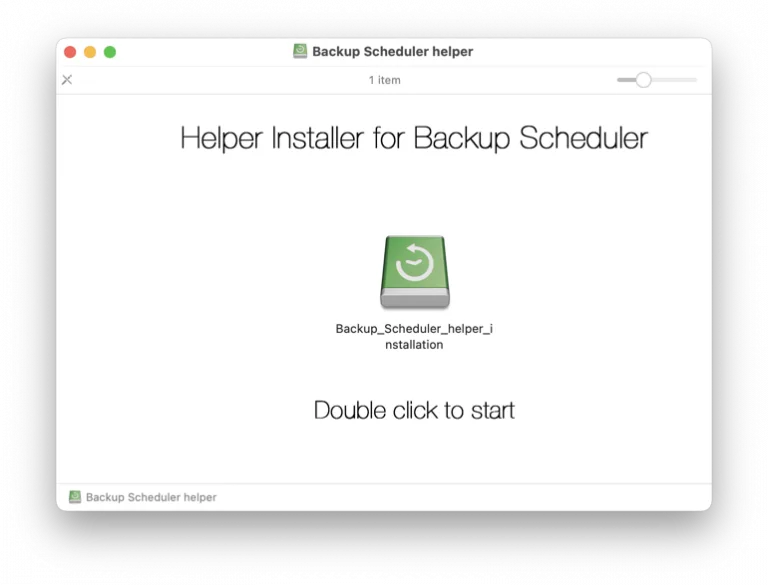
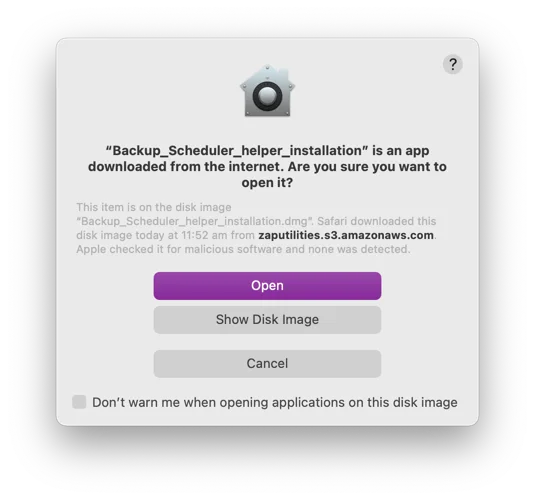
- Dobbeltklik på Backup-Scheduler-helper-installation. Når macOS spørger, om du vil åbne det, skal du klikke på Åbn.
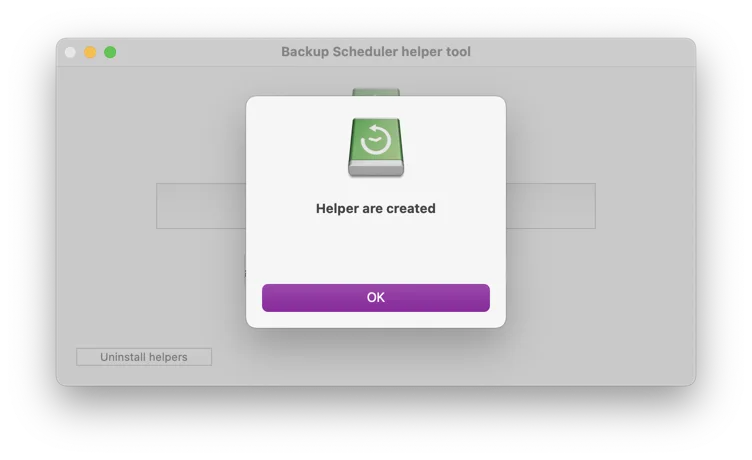
- Installationsprogrammet tilføjer hjælperen med det samme og bekræfter med “Helper are created”. Klik på OK.
- Åbn Backup Scheduler. Den finder hjælperen inden for få sekunder, uden genstart. Under Settings › Helper vises to grønne flueben.
Hvad hjælperen gør
- Starter og stopper Time Machine-sikkerhedskopier efter din plan.
- Viser forløbet, dine sikkerhedskopidiske og deres historik.
- Advarer dig, når en sikkerhedskopi mislykkes, eller en disk ikke er sikkerhedskopieret i flere dage.
- Lader dig springe mapper som cachefiler og byggefiler over, så sikkerhedskopierne bliver hurtigere færdige.
Uden hjælperen
Backup Scheduler virker stadig. Når det er tid til en sikkerhedskopi, minder den dig om det, og du starter sikkerhedskopien fra Time Machine-menuen. Installer hjælperen når som helst, så starter sikkerhedskopierne af sig selv.
Fjern hjælperen
Åbn installationsprogrammet igen, og klik på Uninstall helpers. Eller slet denne mappe: ~/Library/Application Scripts/com.vinnov.Time-Machine-Scheduler. I Backup Scheduler fører Settings › Helper › Show in Finder dig derhen.
Hvis noget ikke virker
Backup Scheduler siger stadig, at hjælperen mangler.
Gå til Settings › Helper i Backup Scheduler, og klik på Check Again. Hjælperen installeres pr. brugerkonto: hvis din Mac har flere, skal den installeres i hver konto, der bruger Backup Scheduler.
Sikkerhedskopierne stoppede efter en macOS-opdatering.
Åbn Settings › Helper i Backup Scheduler. Mangler der et flueben, så kør installationsprogrammet igen. Det udskifter kun de to henvisninger.
Er hjælperen sikker?
Installationsprogrammet er signeret af Voros Innovation og notariseret af Apple. Selve hjælperen er to henvisninger til tmutil og defaults, programmer der følger med macOS. Den kører ikke af sig selv, kræver ingen administratoradgangskode og sender intet nogen steder hen.
Sidder du stadig fast? Skriv til os på info@vorosinnovation.com.