Installer hjelpeverktøyet for Backup Scheduler
Gratis, omtrent ett minutt, ingen passord.
Apper fra Mac App Store kan ikke starte Time Machine på egen hånd. Det gratis hjelpeverktøyet gir Backup Scheduler den muligheten: det legger to lenker til verktøy som følger med macOS i en mappe som bare du kan legge ting i.
- Last ned installasjonsprogrammet.
6,6 MB. Signert av Voros Innovation og notarisert av Apple. Virker med alle versjoner av Backup Scheduler.
- Åpne Backup_Scheduler_helper_installation.dmg fra mappen Nedlastinger.
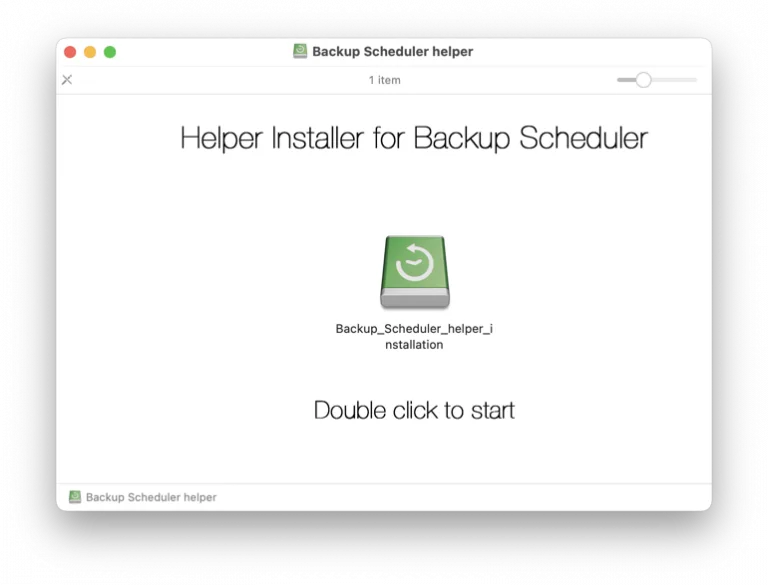
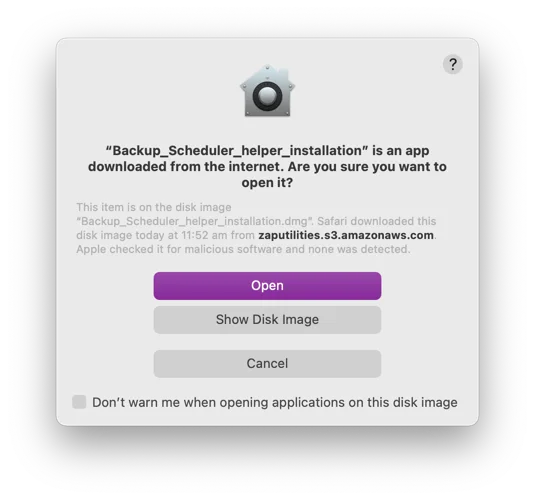
- Dobbeltklikk på Backup-Scheduler-helper-installation. Når macOS spør om du vil åpne det, klikker du på Åpne.
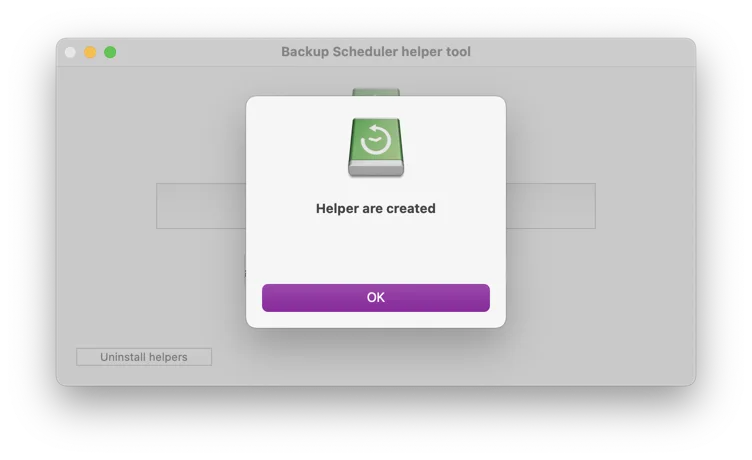
- Installasjonsprogrammet legger til hjelpeverktøyet med en gang og bekrefter med «Helper are created». Klikk på OK.
- Åpne Backup Scheduler. Det finner hjelpeverktøyet i løpet av noen sekunder, uten omstart. Under Settings › Helper vises to grønne haker.
Hva hjelpeverktøyet gjør
- Starter og stopper Time Machine-sikkerhetskopier etter planen din.
- Viser fremdriften, sikkerhetskopidiskene dine og historikken deres.
- Varsler deg når en sikkerhetskopi mislykkes eller en disk ikke er sikkerhetskopiert på flere dager.
- Lar deg hoppe over mapper som hurtigbuffere og byggefiler, slik at sikkerhetskopiene blir raskere ferdige.
Uten hjelpeverktøyet
Backup Scheduler virker likevel. Når det er tid for en sikkerhetskopi, minner det deg på det, og du starter sikkerhetskopien fra Time Machine-menyen. Installer hjelpeverktøyet når du vil, så starter sikkerhetskopiene av seg selv.
Fjern hjelpeverktøyet
Åpne installasjonsprogrammet igjen og klikk på Uninstall helpers. Eller slett denne mappen: ~/Library/Application Scripts/com.vinnov.Time-Machine-Scheduler. I Backup Scheduler tar Settings › Helper › Show in Finder deg dit.
Hvis noe ikke virker
Backup Scheduler sier fortsatt at hjelpeverktøyet mangler.
Gå til Settings › Helper i Backup Scheduler og klikk på Check Again. Hjelpeverktøyet installeres per brukerkonto: har Macen flere, installerer du det i hver konto som bruker Backup Scheduler.
Sikkerhetskopiene stoppet etter en macOS-oppdatering.
Åpne Settings › Helper i Backup Scheduler. Mangler det en hake, kjører du installasjonsprogrammet på nytt. Det bytter bare ut de to lenkene.
Er hjelpeverktøyet trygt?
Installasjonsprogrammet er signert av Voros Innovation og notarisert av Apple. Selve hjelpeverktøyet er to lenker til tmutil og defaults, programmer som følger med macOS. Det kjører ikke av seg selv, krever ikke administratorpassord og sender ingenting noe sted.
Står du fast? Send oss en e-post på info@vorosinnovation.com.