Installera hjälpverktyget för Backup Scheduler
Gratis, ungefär en minut, inget lösenord behövs.
Appar från Mac App Store kan inte starta Time Machine på egen hand. Det kostnadsfria hjälpverktyget ger Backup Scheduler den möjligheten: det lägger två länkar till verktyg som följer med macOS i en mapp som bara du kan lägga till saker i.
- Hämta installationsprogrammet.
6,6 MB. Signerat av Voros Innovation och notariserat av Apple. Fungerar med alla versioner av Backup Scheduler.
- Öppna Backup_Scheduler_helper_installation.dmg från mappen Hämtade filer.
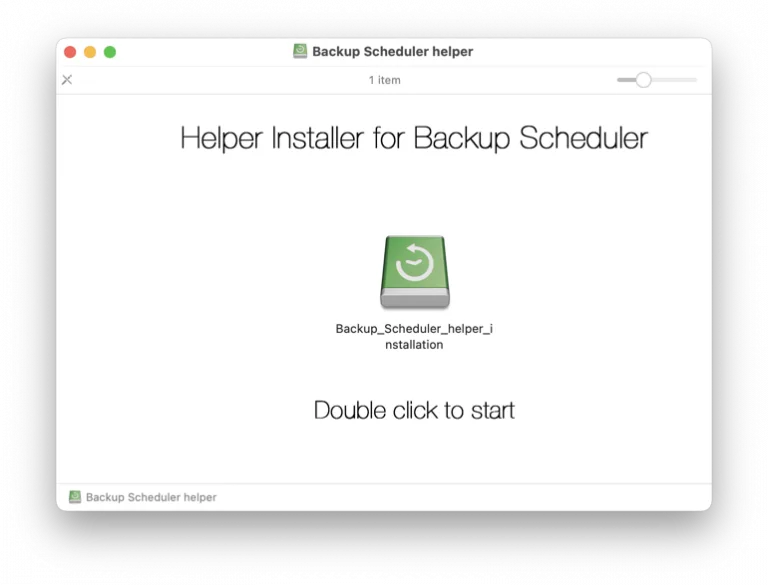
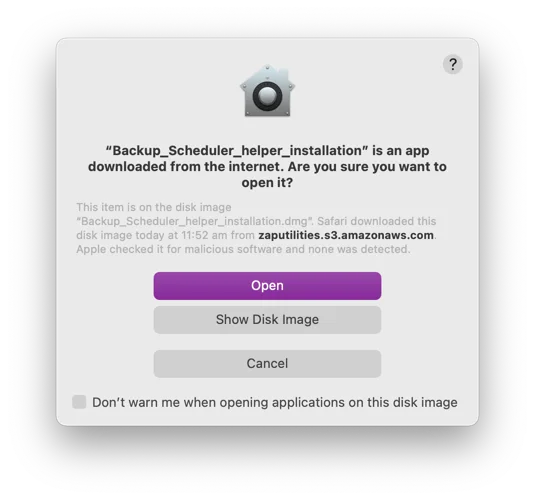
- Dubbelklicka på Backup-Scheduler-helper-installation. När macOS frågar om du vill öppna det klickar du på Öppna.
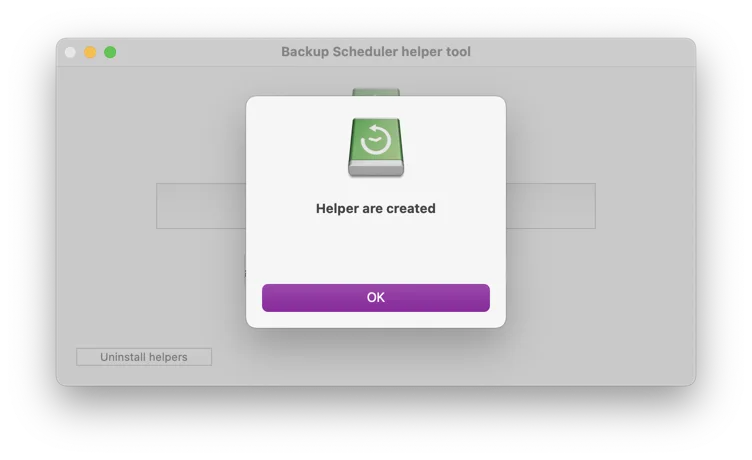
- Installationsprogrammet lägger till hjälpverktyget direkt och bekräftar med ”Helper are created”. Klicka på OK.
- Öppna Backup Scheduler. Det hittar hjälpverktyget inom några sekunder, utan omstart. Under Settings › Helper visas två gröna bockar.
Vad hjälpverktyget gör
- Startar och stoppar Time Machine-säkerhetskopior enligt ditt schema.
- Visar förloppet, dina säkerhetskopieringsskivor och deras historik.
- Varnar dig när en säkerhetskopiering misslyckas eller en skiva inte har säkerhetskopierats på flera dagar.
- Låter dig hoppa över mappar som cacheminnen och byggfiler, så att säkerhetskopiorna blir klara snabbare.
Utan hjälpverktyget
Backup Scheduler fungerar ändå. När det är dags för en säkerhetskopia påminner det dig, och du startar säkerhetskopieringen från Time Machine-menyn. Installera hjälpverktyget när du vill så startar säkerhetskopiorna av sig själva.
Ta bort hjälpverktyget
Öppna installationsprogrammet igen och klicka på Uninstall helpers. Eller radera den här mappen: ~/Library/Application Scripts/com.vinnov.Time-Machine-Scheduler. I Backup Scheduler tar Settings › Helper › Show in Finder dig dit.
Om något inte fungerar
Backup Scheduler säger fortfarande att hjälpverktyget saknas.
Gå till Settings › Helper i Backup Scheduler och klicka på Check Again. Hjälpverktyget installeras per användarkonto: om din Mac har flera, installera det i varje konto som använder Backup Scheduler.
Säkerhetskopiorna slutade efter en macOS-uppdatering.
Öppna Settings › Helper i Backup Scheduler. Om en bock saknas kör du installationsprogrammet igen. Det byter bara ut de två länkarna.
Är hjälpverktyget säkert?
Installationsprogrammet är signerat av Voros Innovation och notariserat av Apple. Själva hjälpverktyget är två länkar till tmutil och defaults, program som följer med macOS. Det körs inte av sig självt, kräver inget administratörslösenord och skickar ingenting någonstans.
Fortfarande problem? Mejla oss på info@vorosinnovation.com.