Asenna Backup Schedulerin apuohjelma
Ilmainen, noin minuutti, ei salasanaa.
Mac App Storen apit eivät voi käynnistää Time Machinea itse. Ilmainen apuohjelma antaa Backup Schedulerille tämän kyvyn: se lisää kaksi linkkiä macOS:n mukana tuleviin työkaluihin kansioon, johon vain sinä voit lisätä tiedostoja.
- Lataa asennusohjelma.
6,6 Mt. Voros Innovationin allekirjoittama ja Applen notarisoima. Toimii kaikkien Backup Scheduler -versioiden kanssa.
- Avaa Backup_Scheduler_helper_installation.dmg Lataukset-kansiosta.
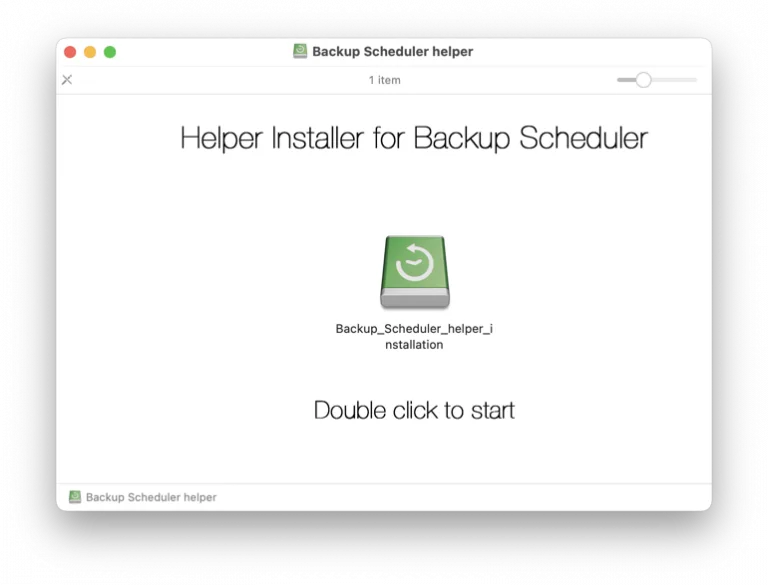
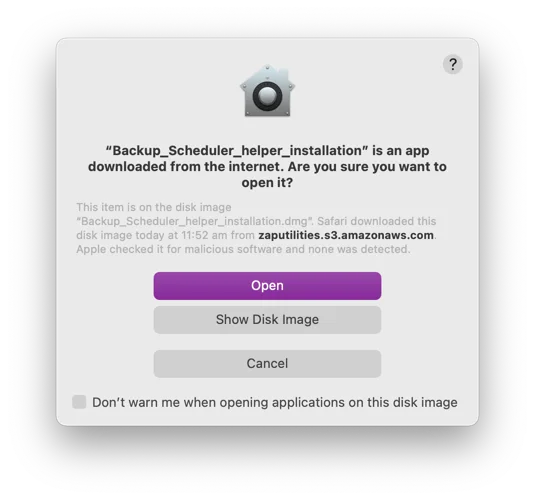
- Kaksoisosoita Backup-Scheduler-helper-installation. Kun macOS kysyy, haluatko avata sen, osoita Avaa.
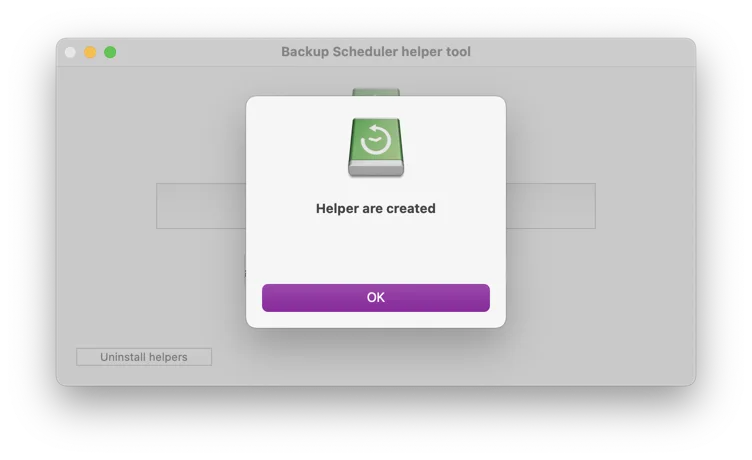
- Asennusohjelma lisää apuohjelman heti ja vahvistaa sen ilmoituksella ”Helper are created”. Osoita OK.
- Avaa Backup Scheduler. Se löytää apuohjelman muutamassa sekunnissa, uudelleenkäynnistystä ei tarvita. Kohdassa Settings › Helper näkyy kaksi vihreää valintamerkkiä.
Mitä apuohjelma tekee
- Käynnistää ja pysäyttää Time Machine -varmuuskopiot aikataulusi mukaan.
- Näyttää edistymisen, varmuuskopiolevysi ja niiden historian.
- Varoittaa, kun varmuuskopiointi epäonnistuu tai levyä ei ole varmuuskopioitu päiviin.
- Antaa ohittaa kansioita, kuten välimuistit ja käännöstiedostot, jotta varmuuskopiot valmistuvat nopeammin.
Ilman apuohjelmaa
Backup Scheduler toimii silti. Kun varmuuskopion aika tulee, se muistuttaa sinua, ja käynnistät varmuuskopion Time Machine -valikosta. Asenna apuohjelma milloin tahansa, niin varmuuskopiot käynnistyvät itsestään.
Apuohjelman poistaminen
Avaa asennusohjelma uudelleen ja osoita Uninstall helpers. Tai poista tämä kansio: ~/Library/Application Scripts/com.vinnov.Time-Machine-Scheduler. Backup Schedulerissa Settings › Helper › Show in Finder vie sinut sinne.
Jos jokin ei toimi
Backup Scheduler sanoo yhä, että apuohjelma puuttuu.
Avaa Backup Schedulerissa Settings › Helper ja osoita Check Again. Apuohjelma asennetaan käyttäjätilikohtaisesti: jos Macissasi on useita tilejä, asenna se jokaiseen tiliin, jossa käytetään Backup Scheduleria.
Varmuuskopiot loppuivat macOS-päivityksen jälkeen.
Avaa Backup Schedulerissa Settings › Helper. Jos valintamerkki puuttuu, suorita asennusohjelma uudelleen. Se vain korvaa kaksi linkkiä.
Onko apuohjelma turvallinen?
Asennusohjelman on allekirjoittanut Voros Innovation ja notarisoinut Apple. Itse apuohjelma on kaksi linkkiä tmutiliin ja defaultsiin, macOS:n mukana tuleviin ohjelmiin. Se ei käynnisty itsestään, ei tarvitse ylläpitäjän salasanaa eikä lähetä mitään minnekään.
Tarvitsetko vielä apua? Lähetä sähköpostia osoitteeseen info@vorosinnovation.com.